اطلاعات عمومی
مطالب آموزشی و سرگرمی برای همه...
توجه: هرگز با كامپیوتر روشن، هارد دیسك را به كامپیوترتان وصل یا از آن جدا نكنید.
در فایرفاکس قابلیتی نهفته است که شما میتوانید تنها با وارد کردن یک حرف و فشردن Enter به صفحه مورد نظر خود مراجعه کنید.
برای این کار از منوی Bookmarks به Organize Bookmarks بروید.
در پنجره باز شده ، بر روی New Bookmark کلیک کنید.
در عبارت Name ، نام سایت مورد نظر مثلأ Fu۲۰ ، در تب Location آدرس سایت مثلأ http://irannaz.com و نهایتأ در قسمت Keyword حرف یا واژه کوتاهی که قصد دارید با وارد کردن آن مستقیمأ به این سایت وصل شوید را وارد کنید. مثلأ برای ورود به بسوی آینده ، میتوانید حرف F را وارد کنید. ( از حروف فارسی نیز در این قسمت میتوانید استفاده کنید.)
حال در صفحه اصلی فایرفاکس و نوار آدرس ، حرف F را وارد کرده و Enter بزنید.
خواهید دید مستقیمأ به آدرس بسوی آینده که وارد کرده بودید روانه خواهید شد.
ترفند فوق برای ورود مستقیم به یک سایت بود. اما ممکن است شما قصد داشته باشید مستقیمأ و بدون ورود به سایت خاصی محتویات آن را از طریق فایرفاکس جستجو کنید.
برای این منظور ابتدا باید سایت مورد نظر را توسط فایرفاکس باز کنید.
اکنون باید در صفحه سایت مورد نظر به دنبال یک فیلد باشید. ( منظور از فیلد به زبان ساده فضاهایی است که شما امکان تایپ یک عبارت را دارید.)
به فرض برای جستجوی سریع در سایتی مانند irannaz به صفحه اصلی سایت یعنی http://www.irannaz.com مراجعه کنید.
بر روی فیلد مخصوص جستجو راست کلیک کرده و Add a Keyword for this Search را انتخاب کنید.
در پنجره کوچک باز شده نام سایت (در اینجا irannaz) و در قسمت Keyword کلمه کلیدی که از آن برای جستجو استفاده خواهید کرد مثلأ W را وارد کنید.
کار تمام است.
اکنون کافی است در آدرس بار فایرفاکس ، عبارت W را وارد کنید ، یک فاصله تایپ کنید و سپس واژه مورد جستجوی خود مثلأ Iran را وارد کنید.
اتوماتیک وار ، واژه Iran در ویکی پدیا جستجو خواهد شد.
نحوه کار در سایر سایت ها نیز به همین منوال است.
نرم افزارهای Open Source نقطه مقابل رویکرد فوق می باشند . در اینگونه نرم افزارها علاوه بر نسخه ترجمه شده ، کد اولیه نیز در اختیار متقاضیان قرار می گیرد.بدین ترتیب امکان اعمال تغییرات و یا سفارشی نمودن آن متناسب با خواسته استفاده کنندگان ، فراهم می گردد . افرادیکه از ایده Open Source حمایت می نمایند بر این اعتقاد هستند که با اجازه دادن به اشخاصی که علاقه مند به تغییر کد اولیه می باشند ، امکان استفاده مفیدتر از برنامه فراهم و احتمال بروز خطاء در آنان، کاهش خواهد یافت .
معادل های فارسی:نرم افزارهای کد باز،منبع باز،نرم افزارهای آزاد
نرم افزاری که آزادیهای زیر را برای کاربر قائل شود، نرم افزار آزاد خوانده میشود (توجه کنید که کلمه Free به معنای آزاد استفاده میشود و نه رایگان!):
آزادی اجرای برنامه برای هر کاری (آزادی صفرم)
آزادی مطالعه چگونگی کار برنامه و تغییر آن (پیش نیاز: متن برنامه) (آزادی یکم)
آزادی تکثیر و کپی برنامه (آزادی دوم)
آزادی تقویت و بهتر کردن برنامه و توزیع آن برای همگان (پیش نیاز: متن برنامه) (آزادی سوم)
هر نرم افزار آزاد، چنین آزادیهایی را برای کاربر دارد. علاوه بر اینها، یک شرط هم هست و آن هم اینست که اگر شما از این آزادیها استفاده کردید و نرم افزاری را تولید کردید و آن را به دیگران دادید، باید این آزادیها را به کاربرانتان هم بدهید. اگر شما این آزادیها را داشتید پس دیگران هم باید داشته باشند، یعنی نرم افزار آزاد تا آخرین توزیعش باید آزاد بماند.
آزادی نرمافزارهای آزاد تا جایی هست که حتی میتوان بدون پرداخت هزینهای برای مجوز، کپیهایی از یک نرمافزار آزاد را، با یا بدون تغییرات، رایگان یا در ازای دریافت وجه، برای هرکس و هرجایی آن را توزیع کرد.
نرمافزارهای آزاد (به دلیل ابهام در لفظ free) به اشتباه بهعنوان نرمافزارهای رایگان و احتمالاً بیارزش تلقی میشدند، به همین دلیل این نرمافزارها به متن باز یا متن آزاد (Open Source) معروف شدند. در واقع در نرم افزاهای آزاد قیمت مورد نظر نیست بلکه آزادی مطرح است.
از دیگر ضمانتهای که نرمافزار آزاد تأمین میکند، اجازهنامه عمومی همگانی (GPL) است. GPL برای هر کس امکان دوباره توزیعکردن یا همگردانی (کامپایل) مجدد متن برنامه را فراهم میکند. طبق این اجازهنامه همچنین باید متن برنامه در دسترس قرار داده شود تا امکان استفاده و یا تغییر آن باشد. برنامههای رایانهای اینگونه را معمولاً بازمتن گویند. متن چنین برنامههایی نمیتواند به حالت «محدودشده» درآید مگر با نظر تک تک نویسندگان آن متن. بیشتر نویسندگان متن سیستمعامل لینوکس تحت این مجوز برنامهنویسی میکنند.
به عبارت دیگر
نرم افزار منبع باز, نرم افزارهای کامپیوتری هستند که کد منبعش تحت پروانه یا جواز قابل دستیابی است ( یا ترتیب داده اند مانند قلمرو عمومی) که به استفاده کنندگان اجازه میدهد بهره مند شوند, تغییر دهند, توسعه دهند نرم افزار, و پخش نمایند.

1- برخلاف فیلم های ویدئویی که در آنها، یک نفوذگر در عرض چند دقیقه می تواند به یک سیستم نفوذ کند، در حقیقت نفوذ به یک سیستم کامپیوتری طوری که بتوان کنترل آن را به دست گرفت ممکن است روزها یا حتی هفتهها، طول بکشد، نفوذگر سیستم کامپیوتری به طور معمول مجموعهای از دستورالعملها را به کار میگیرد تا یک نقص امنیتی را در طول چندین مرحله، شدیدتر و شدیدتر کند.
شناسایی هدف مورد نظر
2- نفوذگر با استفاده از اطلاعاتی که در دسترسی همگان است، فرایندی به نام تحلیل ردپا را آغاز میکند. از جمله اطلاعاتی که در دسترس همه قرار دارد و نفوذگر از آن استفاده میکند، میتوان به افراد و مشتریانی که به نحوی به سیستم مورد نظر دسترسی دارند، اشاره کرد.
3- با استفاده از نرم افزارهای مرسوم نفوذ به سیستمها، میتوان پورتهای کامپیوتر مورد نظر را برای شناسایی نقطهای برای نفوذ شناسایی کرد. پورتها، اعدادی هستند که در کامپیوتر، برای شناسایی سرویسهای مختلف نظیر ورودی و خروجی شبکه و مبادله پیامهای الکترونیکی، مورد استفاده قرار میگیرند.
شناسایی مولفه های سیستم مورد نظر
4- براساس بررسیهای انجام شده، نفوذگر نقشهای از پورتها و رابطه آنها با یکدیگر، تهیه میکند. نفوذگر اطلاعات تصادفی را برای پورتها ارسال میکند تا نوع فایلها و پیامهای الکترونیکی مبادله شده را شناسایی کند. خیلی از سرویسهایی که روی پورتها منتظر دریافت یک درخواست و پاسخدهی به آن هستند، به داده توسط banner پاسخ میدهند. این رفتار باعث شناسایی نرم افزاری میشود که از آن پورت، اطلاعات را دریافت میکند. سپس نفوذگرها در مجوعهای از پایگاههای اطلاعاتی موجود، اطلاعات مربوط به نقاط ضعف آن نرم افزار را جست و جو میکنند. بعضی از پورتها اطلاعات با ارزشی را تولید میکنند؛ نظیر نام کاربران و زمان تغییر دادن کلمات عبور توسط آنها.
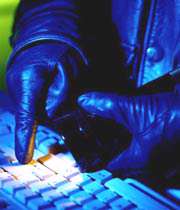
به دست گرفتن کنترل
5- نفوذگرها برای به دست گرفتن کنترل سیستم مورد نظر از دو روش استفاده میکنند. روش اول که تکنیک ضعیفتری دارد، عبارت است از تماس با کارمندان و حقه زدن به آنها تا بتوان به نحوی کلمه عبور مربوط به آنها را شناسایی کرد. نفوذگر ممکن است خود را به عنوان یکی از اعضای دپارتمان IT سازمان معرفی کند که قصد کمک به کارمند را دارد و ادعا کند که سیستم امنیتی عملکرد دقیقی ندارد و لازم است تا او نام کاربدی خود راتایید کند. حتی نفوذگرها ممکن است وارد سازمان مذکور شده و به دنبال کلمات رمز مرتبط با آن نام کاربری بگردند که کاربران معمولاً به صفحه نمایش کامپیوتر خود میچسبانند.
6- روش دوم، حمله به روش brute force (روشی است که در آن سعی میشود تا با تکیه بر توان محاسباتی کامپیوتر، یک الگوی محاسباتی را ایجاد و استفاده کرد. به عنوان مثال، استفاده از کلمات یک لغتنامه برای شناسایی رمز یک سیستم است.) نفوذگر با استفاه از یک برنامه نفوذ و استفاده از یکی از نامهای کاربری سعی میکند وارد سیستم شود. زمانی که از کاربر کلمه عبور درخواست میشود، برنامه برای پاسخ گویی مجموعهای از کلمات را به کار میبرد که در یک لیست قرار دارند و این کار تا زمانی ادامه پیدا میکند که کلمه عبور شناسایی شود یا کامپیوتر میزبان، کلمه عبور مورد نظر را قفل کند.
7- بعد از آنکه کاربر توانست با استفاده از مجوزهای سیستمی مورد نظر خود وارد سیستم شود، به دنبال کلمات عبور کاربری میگردد که سطح دسترسی بالاتری را داشته باشد و میتوان توسط نام کاربری آنها دسترسی بهتری را به سیستم داشت. بهترین منابع برای دسترسی به این اطلاعات کلیدهای ذخیره شده در رجیستری و نامههای الکترونیکی است.
8- در نهایت، با دسترسی به محرمانهترین اطلاعات، شبکه نفوذگر یک برنامه به ظاهر بی خطر به نام Trojan را به یک یا چند کامپیوتر در سطح شبکه، ارسال میکند. این برنامهها از نظر کاربر یا حتی ویروس یاب، برنامههای بیخطری به حساب میآیند ولی در عمل برنامههایی هستند که با ایجاد مسیر نفوذ میتوانند در هر زمان که کاربر بخواهد امکان دسترسی او را به شبکه فراهم کنند.

این کرم اینترنتی یک آنتی ویروس فریب دهنده است که باعث ایجاد فایلهای aav.cpl و aav.exe بر روی سیستم می شود.این فایلها توسط ضد ویروس ایمن با نامهای W32/Frauder.bm و W32/Frauder.cjشناسایی و پاکسازی می شود.
نوع : کرم اینترنتی
محیطهای قابل اجرا: Windows 2000,XP,NT,....
اندازه : 663,250 بایت
خصوصیات :
جزئیات و خصوصیات بدافزار W32/Frauder.ch به شرح زیر می باشد.

با اجرا شدن بر روی سیستم، پنجره زیر به نمایش در می آید:

فایلهایی که بر روی سیستم ایجاد می نماید عبارتند از:
%ProgramFiles%AAVaav.cpl
%ProgramFiles%AAVaav.exe
%ProgramFiles%AAVaav1.dat
%ProgramFiles%AAVaav.ooo
%System%aav.cpl
%Desktop%Advanced Antivirus.lnk
فایلهای aav.cpl و aav.exe توسط ضد ویروس ایمن با نامهای W32/Frauder.bm و W32/Frauder.cjشناسایی و پاکسازی می شود.
تغییرات رجیستری سیستم، به شرح ذیل می باشد:
[HKLMSOFTWAREMicrosoftWindowsCurrentVersionRun]
Antivirus = "%ProgramFiles%AAVaav.exe"
[HKCUSoftwareMicrosoftWindowsCurrentVersionRun]
Antivirus = "%ProgramFiles%AAVaav.exe"
[HKCUSoftwareAAV]
004 = 0x00000001
111 = 0x0095218F
545 = "%ProgramFiles%AAVaav.exe"
546 = "29"
بدین منظور:
1- از منوی Start وارد Control Panel شوید.
2- سپس وارد Network Connections شوید.
3- کانکشنی که با آن به اینترنت وصل میشوید را انتخاب کرده و بر روی آن راست کلیک کنید ، سپس Properties را برگزنید.
4- در پنجره باز شده به تب Advanced بروید.
5- از قسمت پایین ، دکمه Settings را برگزنید.
6- در پنجره جدید باز شده دکمه Edit را بزنید.
7- باز هم در پنجره جدید ، در کادر خالی عبارت Call Waiting را وارد نمایید.
8- در پایان تمام پنجره ها را OK کرده و خارج شوید.
اکنون در صورتی که در اینترنت باشید و کسی با شما تماس بگیرد ، با پیام Call wating now active روبرو خواهید شد.
لازم به ذکر است که باید برای بهره گیری از این سرویس ، مودم شما از Voice پشتیبانی کند و اینکه سیستم های مخابراتی برخی از مناطق امکان این کار را ندارند. همان طور که ذکر شد خط شما نیز باید قابلیت پشت خطی داشته باشد.
برنامههای پست الکترونیکی بسیاری وجود دارند. در این مقاله مراحل پشتیبانی از نامههای الکترونیکی توسط سه نمونه از مهم ترین آنها را بررسی می کنیم.
برنامه تهیه نسخه پشتیبان در OUTLOOK EXPRESS با OUTLOOK تفاوت دارد، بدین منظور ابتدا این برنامه را باز کنید و به منوی TOOLS بروید. OPTIONS را انتخاب کرده و سپس روی زبانه MAINTENANCE و بعد دکمه STORE FOLDER کلیک و محل پوشه را های
پست الکترونیکی مبتنی بر وب، دارای ویژگی های متفاوتی است؛ از جمله توانایی دسترسی به نامههای الکترونیکی در زمان. با وجود این، از آنجا که این برنامههای پست الکترونیکی، نامههای شما را روی سرورهایشان ذخیره می کنند، تهیه نسخه پشتیبان از آنها مشکل خواهد بود. اگر چه می توانید با استفاده از دستور SAVE AS در INTERNET EXPLORER یا یک مرورگر دیگر نامه ای خود را ذخیره کنید ولی این روشی غیر کارآمد برای تهیه نسخه پشتیبان از تعداد زیادی از نامه هاست.
اگر چه تهیه نسخه پشتیبان از یک حساب پست الکترونیک مبتنی بر وب احتیاج به طی مراح بیشتری دارد، ولی این اطمینان را به شما می دهد که کپی درستی از نامه هایتان دارید تا زمانی که از نامههای خود نسخه پشتیبان تهیه می کنید، مطمئن هستید که اگر مشکلی پیش بیاید، یک کپی از نامههای مهم خود دارید؛ با این حال همیشه به یاد داشته باشید که روند تهیه نسخه پشتیبان از نامه ها را باید به طور منظم و مرتب انجام دهید تا بتوانیدتعداد نامه هایی را که ممکن است بر اثر اشتباه از دست بروند، کاهش دهید.
ان از اینکه فقط کاربران مجاز،به اطلاعات حساس شرکت و یا ایمیل های شخصی خودشان دسترسی دارند میتوان کار چندان سادهای نباشد با توجه به این حقیقت که به طور متوسط هر کاربر باید حداقل 4الی 5 رمز را بخاطر بیاورد که برخی از این رمزها باید به طور ماهیانه نیز عوض شوند اکثریت کاربران به هنگام انتخاب و یا به خاطر آوردن یک رمز دچار ناامیدی میشوند و کاملا از عواقب کارهایشان به هنگام کنترل داده های حسابشان، ناگاه هستند.
این مقاله بر این ضرورت دارد که چقدر رمزهای امنیتی با وجود شکستنی بودنشان مهم و ضروری هستند همچنین روشهای مختلفی برای ایجاد و پشتیبانی از رمز ها بیان خواهد شد و متدهای جایگزینی ممکن برای این رمزها که به سه دسته Passphrases،Biomectrics وPKI(Public Key Infrastructure) تقسیم میشوند بررسی خواهد شد.
خطرات تحمیلی رمزها:
با وجود اینکه هنوز اکثریت سازمانها و تقریبا 99% کاربران خانگی ،به رمز ها به عنوان اصلی ترین شیوه کنترل منابع شخصی و حساس،وابسته هستند،اما ایجاد،پشتیبانی ناامن و انتقالات در طول شبکه میتواند درهای اطلاعات شخصی و یا سازمانی هر گروه یا دسته ای را بروی هکرها باز کند.
مدیرانی که هوز از الگوی قدیمی پیروی میکنند،فکر میکنند که ضروری ترین و ساده ترین روش برای شناسایی یک کاربر در یا پایگاه داده شان ،استفاده از رمز (Password)است اما حقیقت این است که کاربران با درک این نکته که لازم است رمزشان را دائما تغییر دهند و یا باید رمز امن داشته باشند ویا از برخی دستورالعمل ها پیروی کنند تا حتی الامکان رمزشان را محفوظ نگه دارند ناامید و آزرده خاطر میشوند و نتیجه این میشود که تعداد زیادی رمز های قابل شکستن بوجود آمده که اکثریت آنها روی سیستم های مختلف یکی هستند وحتی یاداشت هایی که حاوی اسم کاربر و رمز عبور میباشد اطراف میز کاربران یافت میشود.
در هر سیستمی،برخی ازکاربران بخصوص،امتیازاتی دارند که دیگران نداسته و یا نداشته باشند با معرفی کردن خودتان روی یک سیستم کامپیوتری و با هر وب سایت مورد نظری،به شما دسترسی کامل به محیط کارتان و اطلاعات شخصی داده خواهند شد اطلاعات ودادههایی که حساس بوده و نمیخواهید عموم مردم به آنها دسترسی داشته باشند درست مثل حالتی که یک کمپانی نمیخواهد به رقبای خود اجازه دسترسی به اینترنت خود را دهد سناریو های نه چندان جالب که در اثر فاش شدن داده های یک حساب (Account)بوجود میآند به شرح زیر میباشند:
Identity theft: دزدی هویت وقتی رخ میدهد که دادهای حساب شما و یا همان(Account) به دست شخص دیگری افتد و او خودش را به جای شما وانمود کرده تا کنترل هویت دیجیتالی شما را بدست گیرد این مساله باعث ایجاد خسارتهای مالی و هم شخصی خواهد شد
Sensitive Data Exposure: (فاش شدن داده های حساس)_محتوای ایمیل های شخصی شما ،پروژه های کاری ،اسناد و مدارک،... کیتواند به دست هکر ناشناس و یا کس دیگری که میخواهد مخصوصا شما را هدف قرار گذفته است، بیفتد
Company Data Exposure: فاش شدن داده های کمپانی)_ دزدیدن اطلاعات داخلی و محرمانه و حساس یک کمپانی در محافظت داده های حساب افراد میتواند تاثیر بدی روی آن کمپانی داشته باشد مه به طور مثال شما برایش کار می کنید:من شک دارم دوستی داشته باشید نقشه ها وبازار یابی شرکتی مه برایش کار میکنید از طریق شما به دست رقبایش بیفتد
Involvement In Criminal Activities: درگیر شدن در فعالیت های جنایی)_استفاده از حساب شما در فعالیت های مختلف جنایی نیز در اثر پیشتیبانی نادرست رمز ها حاصل میشود به خاطر داشته باشید که در این حالت همیشه با ردیابی مجرمین، پای حساب شما و در خود شما به ماجرا کشیده میشوید
توضیح:به نظر من موارد 1 و 2 کاربرد بیشتری داشته و بقیه موارد صرفا جهت اطلاع میباشد
سناریوهای متداول در فاش شدن رمزها:
Physical Security Breach: (شکستن امنیت به طور فیزیکی)_شکستن فیزیکی کامپیوتر شما حتی پیچیده ترین متدهای امنیتی و کد گذاری های دقیق را باز خواهد کرد یک Keylogger(قفل گشای) نرم افزاری وسخت افزاری ممکن است نصب شود و کلید PGP محرمانه شما فاش شود،بنا براین تمام دادههای حسابتان و با داده های کدگذاری شده شما آشکار خواهد شد مهم نیست که رمز شما چه اندازه کاراکتر داشته باشد و یا کاملا ایمن سازی شده باشد،زیرا شکستن فیزیکی رمز یکی از بحرانی ترین شرایط ممکن است.
Unintentionally Shared: (به اشتراک گذاری غیر عمدی)_یک کاربر ممکن است داده های حساب خود را به اشتراک گذارد بدون توجه به این که فاش کردن آن ،احتمال هک شدن توسط غریبه ها را افزایش میدهد معمولا یک رمز تحت شرایط مختلف بین دوستان ،رئیس ها وافراد خانواده به اشتراک گذارده میشود. یک منفعت بیان شده توسط برخی از کاربران برای این کار راحتی دو یا چند نفر است که با دانستن داده های یک حساب بخصوص میتوانند به یک منبع اطلاعتی ویژه دسترسی داشته باشند. همچنین رمزها از طریق بحث در مورد آنها بین همکاران یک شرکت نیز ممکن است به اشتراک گذارده شود به این ترتیب که در این بحث و گفتگو سیاست های اخیر شرکت برای اینتخاب رمز متدهای ی که هر کاربر برای انتخاب رمز خود استفاده کرده است و چگونگی پشتیباتی رمزها بیان میشود، و در بعضی از موارد در مورد این مساله که هرگز مدیریت از روش آنها برای مخفی کردن داده های حسابشان مطلع نخواهند شد صحبت میشود یکی از ساده ترین و بحرانی ترین روش برای دستیابی به دادهای حساس یک شرکت،سوال در مورد آن است، چه بطور مستقیم و یا غیر مستقیم که در حالت موضوعی است که در حال حاضر مورد توجه مهندسی اجتماعی است.
Cracked: ( شکستن)_گاهی اوقات در بعضی از شرایط دزدی،فایل رمز آن هکر شروع به شکستن فایل رمز خواهد شد ،به این ترتیب که تمام ترکیبات ممکن را بکار خواهد برد تا ضعیف ترین رمز را پیدا کرده و بعدا بتواند با استفاده از آن دیگر رمز ها را نیز باز کند در این شرایط که شرکت از دزدیده شدن فایل های رمز خود مطلع میشود باید بلافاصله به تمام کارمندان هشدار داده شود تا رمز های خود را تغییر دهند که حتی اگر ضعیف ترین رمز نیز شکسته شود دیگر اعتبار نداشته باشد گرچه، تگر شرکت از فاش شدن فایل رمز خود بیخبر باشد باید همواره سعی کند که فایل رمز خود را مثل یک هکر شکسته و ضعیف ترین رمز ها را فیلتر گذاری کند.
Sniffed: (تجسس مخفیانه)_آیا شما میدانید که چند کارمند از طریق کامپیوتری که قبلا رمزش شکسته شده و یا از طریق دوستانشان به اطلاعات و دادهای مهم و حساس دسترسی دارند؟
پاورقی:
(( داشتن قویترین رمزها لزوما مخفی ماندن آنها را تضمین نمیکند خصوصا اگر نقل وانتقالات از طریق اینترنت، کاملا ایمن سازی نشده باشد
به کاربران خود خود این توانایی را ندهید که بین متن ساده و یا SSL، یکی را برای رمز گذلری انتخاب کنند.در عوض تمام ارتباطات شبکه را مجبور سازید تا از حالت کد شده استفاده کنند یک توصیه مهم دیگر این است که بای هرکس خصوصیت (Last Login Form)(فرم آخرین اتصال) را فراهم سازید تا اگر متوجه Login بدون اجازه شدند بلافاصله مورد را گزارش دهند.
Gvessed: (حدس زدن)_نعداد زیادی کاربر هنوز هم سیاست های ساختار یافته رمز گذاری را به نحوی با گذاشتن رمز های حسی خود به بازی میگیرند که این روش به ظاهر قوی ولی در عمل ضعیف هنوز هم متداول است وعلتش هم اینست که تعداد کاربران زیادی برای رمز گذاری از کلمه های پیش پا افتاده مانند : (شماره تلفن،شماره شناسنامه،اسم دوست دختر،....)استفاده میکنند. گرچه امروزه به ندرت از این متد در مقایسه با دیگر روش های بحث شده استفاده میشود.
نکته: همیشه این نکته را به خاطر داشته باشید که بعضی از کاربران هنوز از رمزهایی استفاده میکنند که برپایه موضوعات ویا مارک های تجاری اشیای روی میز کارشان میباشد.
متداول ترین خطاها درپشتیبانی رمزها :
1- خاصیت Auto Fill: (پر کردن خودکار)_اکثریت برنامه کاربردی به شما این اجازه را میدهید که رمز ها و دادهای حساب خود را به حافظه بسپارید، اما اگر مطمئن نیستید که ان کامپیوتر کاملا در برابر شکستن فیزیکی رمز ها ایمن سازس شده است جدا از این به شما توصیه میشود که نگذارید به این روش رمزتان در حافظه برنامه باقی بماند مطمئن شوید که این ویژگی در مکان های عمومی مثل کافی نت ها نیز بکار گرفته نشود.
2- یادداشتهای«Post It»(الحاقی)_اغلب اوقات رمزها روی کاغذ نوشته شده و یا بدنر از همه کنار مانیتور و یا روی میز کار گذاشته میشود در این صورت به راحتی توسط مهاجمین احتمالی و یا افراد داخلی قابل مشاهده است.
3- « The Secret Place» (جایگاه مخفی)_خیلی از مردم فکر میکنند که یک جایگاه مخفی را برای خودشان زیر صفحه کلید و یا زیر میز پیدا کرده اند که کاملا فکر اشتباهی است زیرا اگر کسی متوجه شود نه تنها جایگاه مخفی آنها را یاد گرفته بلکه به راحتی میتواند با پرت کردن حواس آنها به رمز و یا حسابشان دست یابد با این وجود از آنجایی که خیلی از افراد دادهای حسابشان را روی کاغذ و یا PDAهای (رایانه دستی) و غیره نگه میدارند استراتژی زیر میتواند کمک بزرگی را در حفظ دادهایشان انجام دهد تا زمانیکه آن رمز یا داده ها را به خاطر بسپارند و آن کاغذ را دور انداخته و از شر آن خلاص شوند:
حداقل 6 یا 7 رمز متفاوت و قلابی را اطراف رمز اصلی یادداشت کنید حتی برخی از رمز ها را خط بزنید حتی رمز حقیقی را. زیرا اگر شانس بیاورید 2 یا 3 بار Login ناموفق باعث بسته شدن حسابتان خواهد شد و اگر یاداشت های شما بدست شخص دیگر افتاد هنوز این شانس را دارید که ممکن است آن شخس رمز حقیقی را پشدا نکند.گر چه این روش تضمین جدی را مهیا نخواهد ساخت واصلا توصیه نمیشود اما یک روش موثر برای کسانی که رمز خود را نا حفظ شدن کامل روی کاغذ نوشته وپیش خود نگاه میدارند.
چگونه یک رمز ایمن را انتخاب کنید:
انتخاب رمزهای ایمن مستلزم این است که بدانید رمزهای غیر امن کدامند.چگونه رمزها شکسته میشوند و پشت سر ایت«حاداقل 8 کاراکتر متشکل از حروف کوچک،بزرگ،اعداد وارقام و کاراکتر های ویژه»چه چیز هایی نهفته است به طور کلی هر چقدر رمز کوتاهتر باشد احتمال حدس زدن وشکستن آن بیشتر میشود یه هکر رمز تمام ترکیبات موجود از حروف و ارقام را بکار خواهد برد تا رمز مورد نظر را کشف کند استفاده ازحروف مختلف الفبا و آعداد(0-9)که به نام «رمز بر پایه اعداد»شناخته شده است باعث میشود احتمال شکسته شدن رمزتوسط هکر کاهش یابد روش متداول استفاده از دیکشنری مانند استکه بعنوان پایگاه داده رمزهای که به شکل لغات لیست شده و در آن دیکشنری میباشند به راحتی توسط هکر قابل شکسته شدن است به همین دلیل است که توصیه میکنم از رمزهای طولانیتر که شامل حروف و ارقام میباشد استفاده کنید تا هکر مجبور شود وقت بیشتری را صرف شکستن فایل رمز دزدیده کند.
هر زمان که رمزی را میسازید نکات زیر را مدنظر داشته باشید:
1- حداقل طول آن 7کاراکتر باشد و در آن از ترکیب حروف کوچک و بزرگ و حداقل یک عدد و کاراکتر های ویژه چون + -()%$
 و ... استفاده کنید
2- از یک لغت موجود در دیکشنری و یا ترکیب منطقی ازکارکنر ها مثل aaa555ccc ویا123456789استفاده نکنید.
3- سعی کنید رمزی که قبلا روی سیستم دیگری استفاده میکردید را بکار نبرید هر گز از یک رمز برای دسترسی به تمام داده ها و اطلاعات مهم خود در مکانها وسیستم های مختلف استفاده نکنید.
روش های مختلف رمز نگاری قوی اما در عین حال ساده برای به خاطر آوردن به شرح زیر است:
1- از یک لغت موجود در دیکشنری استفاده کرده مانند(Success) ولی آن را برعکس کنید(sseccus)
2-جلو و یا پشت آن لغت چند عدد اضافه کنید مثلا(146sseccus یا sseccus953)
3-همیسه حداقل از یک کاراکتر ویژه در جایی از رمز خود استفاده کنید مثل(=+-()*&^%$
)4-استفاده حداقل یک حرف بزرگ در رمز احتمال شکسته شدن رمز را افزایش میدهد
5-بجای برخی از کاراکتر ها از اعدادی که به آنها مربوط میباشند استفاده کنید:مثلا به جای Securityاز کلمه s3cur1ty استفاده منید3به جای e و1به جای استفاده شده است
6-هر حروف را با یک عدد از هم جدا کنید مثلا(به جای security از این s1e3c5u7r9i2t4y8 اسنفاده کنید)
چگونه رمز ها را حفظ کنیم:
حفظ کردن تعداد مخفی رمز برای کاربرد های گوناگون،مشکل اصلی اکثریت کاربر استبه همبن علت اغلب آنها حفظ کردن رمز را نادیده گرفته،آنها را روی کاغذ نوشته و یا از رمزهای ضعیف ولی آسان برای بخاطر آوردن استفاده میکننداما اگر افراد سعی کنند رمزها را نه بعنوان ترکیبی از کاراکترهای به دردنخور،بلکه روشی برای مشخص کردن هویتشان درست مثل زمانی که از دستگاه خود پرداز پول میگیرند حفظ کنند به خاطر آوردن این رمزها ساده خواهد شد زیرا در این حالت داده های شخصی وشرکتشان است که باید سعی در محافظت آن کنند
1- مربوط کردن رمزها به یکدیگر:ارنباط رمزها نقش مهمی در حفظ کردن آنها بازی میکند با صرف یک زمان مشخص،حتی میتوانید از یک آدم ژاپنی یاد بگیرید آکر آن شخص بفهمد که شما چه روشی را برای حفظ کردن استفاده میکنید و از همه مهمتر چگونه چیزها را مربوط میسازید دیدن رمز،یک روش بسیار مهم دیگر برای حفظ کردن آن است و ظرف مدت کوتاهی حتی بدون اینکه فکر کنید چه چیزی را تایپ میکنید به راحتی رمز را وارد خواهید کردن یک عادت موقت با توجه به این حقیقت که اکثریت سازمانها وشرکت ها دائما رمزهای خود را تغییر میدهند
2- رمز ها را برای خودتان توضیح دهید:برای مثال رمزY13#tiruceS در حقیقت همان لغت security است که وارونه نوشته شده و اولین وآخرین حرف آن بزرگ بوده و بعد از حرف اول عدد تاریخ تولد دوستتان آمده و بعد یکی از کاراکتر های ویژه استفاده شده است به جای یک مشت کاراکتر های نامربوط حالا شما به زبان کدگذای خودتان نوشته شده است
راه حلهای ممکن :
وقتی متد های رمز نگاری را در هر دو سطح سیاست های ایمن سازی و شبکه،ضروری میکنید اکثریت کاربران ثابت کرده اند که در ایجاد و نگهداری رمزهای قوی وقابل اطمینان نمیباشند بخش خدمات شرکتها، غالبا گرفتارتراز این هستند که تقاضای مربوط به «یافتن رمزهای فراموش شده» را پاسخ دهند و اگر شرکت آگاهی های لازم در خصوص سیستم رمز نگاری را ندهد این مشکل همچنان رشد خواهد کرد.
Passphrases :
Passphrases ها راحت تر میتوان به خاطر آورد ولی ظاهرا شکستن آنها غیر ممکن است اکثر نرم افراهای کدگذاری ازشما میخواهند که از یک Passphrases بعنوان کلید شخصی خود به جای رمز استفاده کنید
Passphrases ها معمولا شبه جمله ای هستند که شما همیشه یاد میاورید،مثلا یک شعار ،یک جمله مرد علاقه و یا ترکیبی از اعداد و حروف وکاراکتر های ویژه گرچه مجازا نمیتوان Passphrases ها رابا استفاده از یک KeyLogger(قفل گشا) میتوان باز کرد و یا به هنگام ارتباطات شبکه ای از طریق ردو بدل متن ساده آنها را حدس زد.
Biomectrics:
Biomectrics ها نسل بعدی متدهای کدگذاری هستند با وجود اینکه هنوز به دلیل هزینه های مربوطه در مراحل اولیه پیاده سازی هستند و گاهی اوقات نیز نتایج اشتباه به بار میاورند اما Biomectrics
ها روشی را که ما خودمان را مجاز به استفاده از چیزی میکنیم، تغییر خواهند داد و احتمالا دقتشان99%خواهد بود Biomectricsرا نمیتوان دزدید،فراموش کرد و یا به شخص دیگری داد سیستم های Biomectrics میتواند شامل سیستم های زیر باشد:
سیستمهای انگشت نگاری،تشخیص صدا ،اسکن شبکیه چشم ، تشخیص نقوش کفدست و تشخیص دست خط.
PKI(Public Key Infrastructure):
توابعPKI(ساختارهای کلید عمومی)به کاربران و سرورها این توانایی را میدهد که با هم ارتباط داشته،خود را شناسایی کرده و هویت خود را توسط مدارک دیجیتالی مشخص کنند که هر یک شامل کایدهای عمومی وشخصی است.
کلید عمومی برای هرکس که میخواهد داده ها را با شخص دیگری مبادله کند در دسترس قرار میگیرد و کلید شخصی تنها روش برای باز کردن کد و یا تشخیص هویت صحصیح است.PKI خصوصا به هنگام ارتباط از طریق شبکه های ناامن مثا اینترنت و یا سرورهای داخلی مفید واقع میشود.
با وجود اینکه متداول ترین روش برای شناسایی یک کاربر از گذشته بسیار دور،استفاده رمز بوده است اما کاربران و سازمان ها متوجه ضعف این روش شده ئ تدریجا در حال تغییر روش خود و استفاده از متدهای دیگر هستند کدگذاری مهمترین قدم بعدی برای اکثر شرکتهای کوچک و متوسط خواهد بود و هم چنین استفاده از متدهای مختلف Biomectrics در سر فصل این تغییرات قرار خواهد گرفت.
در پایان با امید به رضایت این مقاله شما عزیزان رو به خدا میسپارم
....فایل زیر را به صورت file.reg ذخیره کنید.
[left] PHP کد:
[HKEY_CLASSES_ROOTCLSID{645FF040-5081-101B-9F08-00AA002F954E}ShellShutdown]
@="Shutdown"
[HKEY_CLASSES_ROOTCLSID{645FF040-5081-101B-9F08-00AA002F954E}ShellShutdownCommand]
@="shutdown -s -t 5 -c "Shuting down Windows""
[HKEY_CLASSES_ROOTCLSID{645FF040-5081-101B-9F08-00AA002F954E}ShellStop Shutdown]
[HKEY_CLASSES_ROOTCLSID{645FF040-5081-101B-9F08-00AA002F954E}ShellStop Shutdowncommand]
@="shutdown -a"
[HKEY_CLASSES_ROOTCLSID{645FF040-5081-101B-9F08-00AA002F954E}ShellDelete]
@="&Clean Temp Files"
[HKEY_CLASSES_ROOTCLSID{645FF040-5081-101B-9F08-00AA002F954E}ShellDeleteCommand]
@=hex(2):43,00,6d,00,64,00,2e,00,65,00,78,00,65,00,20,00,2f,00,63,00,20,00,25,
00,53,00,79,00,73,00,74,00,65,00,6d,00,44,00,72,00,69,00,76,00,65,00,25,00,
20,00,26,00,26,00,20,00,63,00,64,00,20,00,25,00,53,00,79,00,73,00,74,00,65,
00,6d,00,52,00,6f,00,6f,00,74,00,25,00,5c,00,54,00,65,00,6d,00,70,00,5c,00,
20,00,26,00,26,00,20,00,64,00,65,00,6c,00,20,00,2a,00,2e,00,2a,00,20,00,2f,
00,66,00,20,00,2f,00,71,00,20,00,26,00,26,00,20,00,28,00,66,00,6f,00,72,00,
20,00,2f,00,64,00,20,00,25,00,25,00,61,00,20,00,69,00,6e,00,20,00,28,00,2a,
00,29,00,20,00,64,00,6f,00,20,00,72,00,64,00,20,00,22,00,25,00,25,00,61,00,
22,00,20,00,2f,00,71,00,20,00,2f,00,73,00,29,00,20,00,26,00,26,00,20,00,63,
00,64,00,20,00,25,00,54,00,45,00,4d,00,50,00,25,00,20,00,26,00,26,00,20,00,
64,00,65,00,6c,00,20,00,2a,00,2e,00,2a,00,20,00,2f,00,66,00,20,00,2f,00,71,
00,20,00,26,00,26,00,20,00,28,00,66,00,6f,00,72,00,20,00,2f,00,64,00,20,00,
25,00,25,00,61,00,20,00,69,00,6e,00,20,00,28,00,2a,00,29,00,20,00,64,00,6f,
00,20,00,72,00,64,00,20,00,22,00,25,00,25,00,61,00,22,00,20,00,2f,00,71,00,
20,00,2f,00,73,00,29,00,00,00
[/LEFT
بعد از اعمال تغییرات با کلیک راست روی Recycler دستور shutdown process اضافه گردیده است.
قبلا گفتم كه PHP یك زبان سمت سرویس دهنده می باشد.
برای مطمئن شدن در این مورد كه آیا سرویس دهنده شمــــــــــــا از PHP استفــاده می كند یا نه می توانید گوشی تلفن رو بردارید شماره آنها رو بگیرید و از ایشــــــان سئوال كنید )
برای اینكــــــــــه شما سیستم خودتان را به یك سرویس دهنده تبدیل كنید اول باید مطمئن شدید كه آیا سیستم عاملی كه از آن استفــاده می كنید قدرت این را دارد كه به یك سرویس دهنده تبدیل شود یا نه؟ منظورم این است كه آیا این نسخــه از سیستم عامل شما قابلیت تبدیل شدن به یك Web Server رو داراست یا نه ؟ تا جایی كه من اطلاعات دارم سیستم عامل های كه PHP می تواند روی آنهـــــا نصب گردد عبارتند از : Unix,Windows, Macintosh , Os/2 Linux
درباره وبلاگ
سایت اطلاعات عمومی و دانستنی ها
موضوعات
- دانلود خلاصه کتاب و جزوه
- پوست، مو و زیبایی
- قبل و بعد ازدواج
- مراحل ازدواج
- برنامه های اندروید
- تنظیم خانواده
- دانستنیهای زنان
- خواص گیاهان و میوه ها
- داستان های کوتاه
- تعبیر خواب
- نکات خانه داری
- سخنان بزرگان
- تاریخ
- آشپزی خانواده سبز
- دوست یابی
- لینک های داغ
- دانستنیهای دختران
- بیوگرافی بازیگران و ..
- روانشناسی
- انواع فال
- اس ام اس جدید
- پزشکی و سلامت
- برای زوج های جوان
- دانلود 102 کتاب
- سخنان دکتر شریعتی
- کتاب های دکتر شریعتی
- شاعران معاصر ایرانی
- آرشیو نقد ادبی
- آموزش یوگا
- مشاهیر ایران و جهان
- روانشناسی کودک
- طنز
- مذهبی
- تکنولوژی و فن آوری
- تحقیق و پروژه های دانشجویی
- مقالات و پایان نامه معماری
- بانک احادیث
- رمان های معروف دنیا
- اشعار عاشقانه
- عکس های عاشقانه
- گالری عکس
- قرآن و ادعیه
- مقالات ماه محرم
- دانستنی ها..
- دانستنی های پزشکی
- دکوراسیون داخلی منزل
- نوشته های کوتاه و قشنگ
- خنده بازار
- شعر طنز
- اعتیاد و مواد مخدر
- اتومبیل ایرانی و خارجی
- اطلاعات علمی
- آموزش و ترفندهای کامپیوتر
- ورزش و تحرک
- کد آهنگ پیشواز ایرانسل
- مقالات مهندسی برق
- مقالات رشته حقوق
- غذاهای دریایی
- غذاهای گوشتی
- امیرالمومین علی (ع)
- دانلود نرم افزارهای اندروید
- قالب وبلاگ
- طنز پ نه پ .. جدید
آرشیو مطالب
- بهمن ۱۳۹۸
- دی ۱۳۹۸
- آذر ۱۳۹۸
- فروردین ۱۳۹۸
- بهمن ۱۳۹۷
- آذر ۱۳۹۷
- آبان ۱۳۹۷
- مهر ۱۳۹۷
- شهریور ۱۳۹۷
- مرداد ۱۳۹۷
- تیر ۱۳۹۷
- خرداد ۱۳۹۷
- اردیبهشت ۱۳۹۷
- فروردین ۱۳۹۷
- اسفند ۱۳۹۶
- آذر ۱۳۹۶
- آبان ۱۳۹۶
- دی ۱۳۹۵
- اسفند ۱۳۹۴
- آذر ۱۳۹۴
- مهر ۱۳۹۴
- تیر ۱۳۹۴
- اسفند ۱۳۹۲
- آذر ۱۳۹۲
- آبان ۱۳۹۲
- مهر ۱۳۹۲
- شهریور ۱۳۹۲
- مرداد ۱۳۹۲
- تیر ۱۳۹۲
- خرداد ۱۳۹۲
- اردیبهشت ۱۳۹۲
- بهمن ۱۳۹۱
- دی ۱۳۹۱
- آبان ۱۳۹۱
- مهر ۱۳۹۱
- شهریور ۱۳۹۱
- آرشيو
تبليغات
.:: This Template By : web93.ir ::.