اطلاعات عمومی
مطالب آموزشی و سرگرمی برای همه...
بهتر است افراد درهنگام کار با مانتیور به صورت ارادى بیشتر پلک زده تا جریان اشک به صورت طبیعى بر روى چشم وجود داشته باشد.افرادى که ساعات متمادى در معرض مانیتور کامپیوتر هستند به دلیل توجه و تمرکز روى مانیتور، کمتر پلک مىزنند که این مسئله موجب کاهش جریان اشک چشم مىشود.

دکتر سهیلا فاضل نیا جراح و متخصص چشم گفت: پلک زدن کمتر در زمان قرار گیرى در مقابل کامپیوتر موجب کاهش رفلکسهاى پلکی، کاهش جریان اشک چشم بر روى ملتحمه و قرینه شده و در نتیجه قرمزی، تحریک پذیرى و خستگى چشم را موجب مىشود.
وى توصیه کرد: بهتر است افراد درهنگام کار با مانتیور به صورت ارادى بیشتر پلک زده تا جریان اشک به صورت طبیعى بر روى چشم وجود داشته باشد و در صورت شدت علائم از قطره هاى استاندارد اشک چشم استفاده نمایند.
وى در خصوص شفاف شدن چشم گفت: در این زمینه مصرف قطرههاى چشمى توصیه نمىشود. زیرا مصرف برخى از قطرههاى حاوى کورتون بدون تجویز پزشک خطرناک است. همچنین مصرف سایر قطرهها نیز به علت داشتن مواد نگه دارنده در درازمدت توصیه نمىشود.
فاصله استاندارد کامپیوتر در عکس زیر:

اگر تا به حال برای شما پیش آمده باشد که ویندوز
شما دچار مشکلاتی شده باشد و از سرعت ویندوز کاسته شده باشد. به ناچار شما
برای تعمیر ویندوز خود ویندوز را مجدداً نصب کرده اید و این کار کمی طول
میکشد. یک را حل بهتر آنکه شما میتوانید از طریق رجیستری ویندوز خود را
تعمیر کنید.هر چند هیچ کاری نمیتواند مانند نصب مجددا ویندوز موثر باشد ولی
این ترفند فایلهای آسیب دیده یا پاک شده ویندوز را تعمیر یا دوباره آن را
بر روی سیستم شما وارد میکند و بسیار موثر نیز میباشد. حال تعمیر ویندوز از
طریق رجیستری را با هم دنبال میکنیم.
1. ابتدا بر روی منو Start کلیک نموده و Run را انتخاب نمایید.
2. در قسمت Open عبارت sfc /scannow را تایپ نمایید و سپس گزینه Ok را بفشارید. توجه داشته باشید که یک فاصله بینsfc و/scannow وجود داشته باشد.
3. سپس CD ویندوز را درون CD-Rom خود قرار داده و صبر کنید تا مراحل سپری شود.

از منوی Start به مسیر All Programs > Accessories رفته و Paint را انتخاب نمایید.
سپس با استفاده از منوی File و انتخابOpen ، تصویر مورد نظر خود را وارد برنامه کنید.
اکنون از منوی Image گزینه Stretch/Skew را انتخاب کنید.
در پنجره باز شده، در بخش Stretch و دو قسمت Horizontal و Vertical عدد 100 را مشاهده میکنید که به معنی این است که تصویر را در اندازه واقعی مشاهده میکنید.
حال با کم کردن و یا زیاد نمودن درصد اندازه تصویر (در 2 قسمت افقی و عمودی) میتوانید تصویر خود را به میزان مورد نظر کوچک یا بزرگ کنید. به طور مثال وقتی هر دو قسمت "50" باشد سایز تصویر، نصف اندازه واقعی خواهد شد.
در پایان با استفاده از File > Save as تصویر تغییر داده شده خود را با فرمت مورد نظر ذخیره کنید.
همچنین با استفاده از قسمت Skew میتوانید تصویر را با زاویه دلخواه (بصورت مورب) تغییر دهید.
ابتدا قصد داریم به معرفی چند کلید کاربردی در محیط ویندوز بپردازیم که با استفاده از آنها میتوانید تنها با دو کلید، یکی از برنامه های موجود در ویندوز را فراخوانی کنید. این کلیدها میتوانند سرعت شما را در کار با کامپیوتر بالاتر ببرند و شما را حرفه ای تر جلوه دهند.
• شما می توانید با نگه داشتن کلید WINDOWS و در همان حالت که آن کلید را نگه داشته اید کلید E را بزنید مشاهده می کنید که MY COMPUTER فعال می شود .
• با نگه داشتن کلید WINDOWS، کلید D را بزنید مشاهده می کنید که SHOW
DESKTOP نمایان می شود. برای آنکه با مفهوم این جمله آشنا شوید قبل از اجرا
این ترفند یک پنجره مانند MYCOMPUTER باز داشته باشید. بعد از اجرای این ترفند می بینید که صفحه فعال شما به صورت HIDEN قرار می گیرد.
• با نگه داشتن کلید WIDNOWS، کلید R را بزنید مشاهده می کنید که پنجره RUN در سیستم شما اجرا می شود.
• با نگه داشتن کلید WINDOWS، کلید F را بزنید مشاهده می کنید که پنجره SEARCH برای شما فعال می شود .
• با نگه داشتن کلید WINDOWS، کلید U را بزنید مشاهده می کنید که برنامه UTILITY MANAGER فعال می شود .
• اگر همین ترفند را برای سایر کلیدها امتحان کنید خواهید دید که اگر
برنامه ای در DESKTOP داشته باشید که ابتدای آن با همان حرفی که شما زده
اید شروع شود اجرا می شود.
در بخش دوم به نحوه استفاده از کیبرد برای سرعت بیشتر در انجام عملیاتهایSTANDBY ، HIBERNATE ، LOGOFF ، RESTART ، SHUTDOWN و SWITCH USER می پردازیم.
بدین منظور:
• برای SHUTDOWN:
برای SHUTDOWN نمودن سیستم با كیبرد ، ابتدا کلید WINDOWS را فشار داده و پس از نمایش منوی START حرف U انگلیسی را دوبار با اندكی مكث میزنیم. خواهید دید كه سیستم خاموش میشود.
• برای RESTART:
برای RESTART نمودن سیستم با كیبرد، ابتدا کلید WINDOWS را فشار داده و پس از نمایش منوی START این بار كلیدهای U و سپس R را با اندكی مكث بزنید. خواهید دید كه سیستم RESTART میشود.
• برای STANDBY:
برای STANDBY نمودن سیستم با كیبرد، ابتدا کلید WINDOWS را فشار داده و پس از نمایش منوی START این بار كلیدهای U و سپس S را با اندكی مكث فشار دهید، خواهید دید كه سیستم STANDBY میشود.
• برای HIBERNATE:
برای STANDBY نمودن سیستم با كیبرد، ابتدا کلید WINDOWS را فشار داده و پس از نمایش منوی START این بار كلیدهای U و سپس H را با اندكی مكث میزنیم ، خواهید دید كه سیستم HIBERNATE میشود.
• برای LOGGOFF:
برای LOGGOFF نمودن سیستم با كیبرد، ابتدا کلید WINDOWS را فشار داده و پس از نمایش منوی START این بار كلید L را دوبار با اندكی مكث میزنیم. خواهید دید كه سیستم LOGOFF میگردد.
• برای SWITCH USER:
برای SWITCH USER نمودن سیستم با كیبرد ، ابتدا کلید WINDOWS را فشار داده و پس از نمایش منوی START این بار كلیدهای L و سپس S را با اندكی مكث میزنیم ، خواهید دید كه سیستم SWITCH USER میگردد.
غیر فعال كردن اجرای نرم افزار های نصب شده در هنگام بالا آمدن ویندوز
بعضی برنامه ها بعد از نصب شدن در سیستم در هنگام روشن شدن سیستم اجرا می شوند و هر موقع كه وارد محیط ویندوز می شویم باز می شوند و باید آنها را ببندیم مثل نرم افزار موبایل ها و ... . برای اینكه هر دفعه مجبور به خارج شدن از این برنامه ها نشویم می توانیم از این ترفند استفاده كنیم .
به این صورت كه :
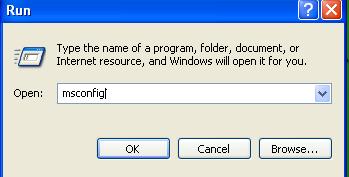
از منوی استارت وارد Run می شویم و ... سپس عبارت msconfig را در كادر آن تایپ كرده و Ok می كنیم .
مثل شكل زیر :
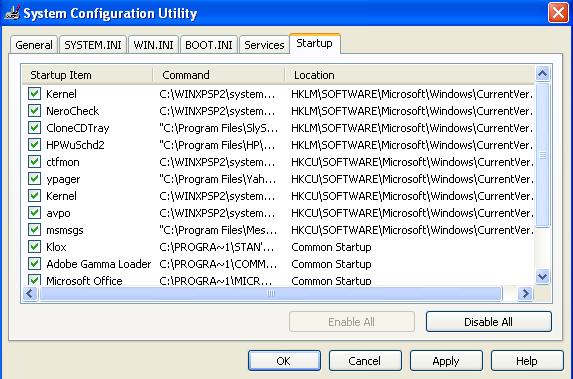
بعد از انجام این كار پنجره ای مطابق شكل باز خواهد شد . كه تحت عنوان System Configuration Utility می باشد . حال وارد سربرگ Start Up آن می شویم لیست نرم افزار ها و برنامه های سیستم دیده می شود هر كدام را كه مورد نظر ماست از حالت انتخاب خارج كرده و سپس Ok می كنیم و یكبار ویندوز را ریستارت می كنیم تا تغییرات اعمال شود .
بعد از انجام این كار پنجره ای مطابق شكل باز خواهد شد . كه تحت عنوان System Configuration Utility می باشد . حال وارد سربرگ Start Up آن می شویم لیست نرم افزار ها و برنامه های سیستم دیده می شود هر كدام را كه مورد نظر ماست از حالت انتخاب خارج كرده و سپس Ok می كنیم و یكبار ویندوز را ریستارت می كنیم تا تغییرات اعمال شود .
Registry Setting:
User Key: [HKEY_CURRENT_USERSoftwareMicrosoftWindowsCurre ntVersionPoliciesUninstall]
Data Type :REG_DWORD (DWORD Value)
Value Data : ( 0 = Default, 1 = Enable Restriction)
اگر دوست ندارید منوی All programs را در منوی شروع داشته باشید مراحل زیر را دنبال نمایید:
Start >> run >> regedit
به این آدرس میرید
[HKEY_CURRENT_USERSoftwareMicrosoftWindowsCurre ntVersionPolicies
یه DWord به اسم NoStartMenuMorePrograms بسازید و مقدار صفر را برای حالت پیشفرض و یك را برای غیر فعال ساختن آن وارد كنید
(0 = default, 1 = disable button)
ابتدا وارد رجیستری شوید.
حال آدرس زیر را دنبال کنید:
HKEY-CURRENT-USER/software/Microsoft/Windows/ currentversion/policiec/Explorer
در این قسمت راست كلیك راست كرده و و از قسمتnew روی DWORD كلیك كنید تا یك
مقدار dword جدید ساخته شود و نام آن را NOView Contentmenu بگذارید و با
دوبار كلیك روی ان مقدارش را به یك تغییر دهید. كامپیوتر را دوباره راه
اندازی كنید تا تغییرات اعمال شوند.
Registry Setting:
User Key: [HKEY_CURRENT_USERSoftwareMicrosoftWindowsCurre ntVersionPoliciesExplorer]
Volue Name : NoControlPanel
Data Type: REG_DWORD (DWORD Value)
ممکن است این مشکل برای شما نیز پیش آمده باشد که در حال دانلود یک فایل از اینترنت هستید اما به دلیل قطع اینترنت یا هر دلیل دیگر ، فایل شما به صورت ناقص و نصفه و نیمه دانلود میشود و طبعأ غیر قابل استفاده است تا زمانی که مجدد دانلود را انجام دهید. اما ممکن است دوست داشته باشید از همان فایل ناقصی که دانلود کرده اید به نوعی استفاده کنید. در صورتی که از کاربران مرورگر پرطرفدار فایرفاکس باشید امکان اینکار را خواهید داشت. بدین شکل که به عنوان مثال یک فایل موزیک را دانلود میکنید اما هنگامی که 80% فایل دانلود شده است ناگهان ارتباط اینترنت قطع میشود. با این ترفند میتوانید همان مقداری که دانلود شده است ، یعنی 80% فایل موزیک را فراخوانی نموده و گوش کنید.
برای این کار:
ابتدا قابلیت مشاهده پسوندهای فایلها را فعال کنید. بدین صورت که My Computer را باز کنید. از منوی Tools بر روی Folder Options کلیک کنید. به تب View رفته و تیک گزینه Hide extensions for known file type را بردارید.
اکنون نرم افزار Firefox را باز نموده و فایلی را به دلخواه دانلود نمایید.
اکنون به محلی که فایل قرار است در آن ذخیره شود مراجعه کنید که به طور پیش فرض Desktop خواهد بود.
اکنون در این محل شما دو فایل هم نام اما با فرمتهای مختلف خواهید داشت که
همان نام فایل در حال دانلود است. به فرض در حال دانلود فایلی با نام
Tarfandestan.mp3 هستید ، علاوه بر این فایل ، فایلی نیز با نام
Tarfandestan.mp3.part نیز موجود میباشد.
فایل ابتدایی 0 بایت حجم دارد و پس از دانلود کامل ، فایل اصلی جایگزین این فایل میشود.
اما مقدار حجمی که هم اکنون در حال دانلود است در فایل با فرمت part. ذخیره
میشود. در نتیجه میتوان از این فایل در حالت قطع ارتباط از اینترنت
استفاده کرد ، چرا که مقدار حجمی از اینترنت در آن ذخیره شده است.
اما نحوه کار ؛ فرض میکنیم ارتباط ما از اینترنت قطع شده است در حالی که دو
فایل را دارا هستیم. اکنون بر روی فایل با فرمت part. راست کلیک کرده و
Copy را انتخاب میکنیم. سپس آن را در همان جا یا مکان دیگری Paste میکنیم.
سپس بر روی فایل کپی شده راست کلیک کرده و Rename را انتخاب مینماییم و
عبارت part. را از پایان نام فایل پاک میکنی تا فرمت اصلی فایل پدیدار شود.
به عنوان مثال اگر فایلی با نام Tarfandestan.mp3.part داشته باشیم با پاک کردن part. از انتهای آن ، آن را به Tarfandestan.mp3 تبدیل میکنیم.
هم اکنون میتوان با اجرا کردن فایل ، در این مثال آهنگ mp3 خود را تا جایی که دانلود شده است گوش کنیم.
این کار بر روی اکثر فایلهای صوتی ، تصویری ، zip ، rar و ... امکان پذیر است.
درباره وبلاگ
سایت اطلاعات عمومی و دانستنی ها
موضوعات
- دانلود خلاصه کتاب و جزوه
- پوست، مو و زیبایی
- قبل و بعد ازدواج
- مراحل ازدواج
- برنامه های اندروید
- تنظیم خانواده
- دانستنیهای زنان
- خواص گیاهان و میوه ها
- داستان های کوتاه
- تعبیر خواب
- نکات خانه داری
- سخنان بزرگان
- تاریخ
- آشپزی خانواده سبز
- دوست یابی
- لینک های داغ
- دانستنیهای دختران
- بیوگرافی بازیگران و ..
- روانشناسی
- انواع فال
- اس ام اس جدید
- پزشکی و سلامت
- برای زوج های جوان
- دانلود 102 کتاب
- سخنان دکتر شریعتی
- کتاب های دکتر شریعتی
- شاعران معاصر ایرانی
- آرشیو نقد ادبی
- آموزش یوگا
- مشاهیر ایران و جهان
- روانشناسی کودک
- طنز
- مذهبی
- تکنولوژی و فن آوری
- تحقیق و پروژه های دانشجویی
- مقالات و پایان نامه معماری
- بانک احادیث
- رمان های معروف دنیا
- اشعار عاشقانه
- عکس های عاشقانه
- گالری عکس
- قرآن و ادعیه
- مقالات ماه محرم
- دانستنی ها..
- دانستنی های پزشکی
- دکوراسیون داخلی منزل
- نوشته های کوتاه و قشنگ
- خنده بازار
- شعر طنز
- اعتیاد و مواد مخدر
- اتومبیل ایرانی و خارجی
- اطلاعات علمی
- آموزش و ترفندهای کامپیوتر
- ورزش و تحرک
- کد آهنگ پیشواز ایرانسل
- مقالات مهندسی برق
- مقالات رشته حقوق
- غذاهای دریایی
- غذاهای گوشتی
- امیرالمومین علی (ع)
- دانلود نرم افزارهای اندروید
- قالب وبلاگ
- طنز پ نه پ .. جدید
آرشیو مطالب
- بهمن ۱۳۹۸
- دی ۱۳۹۸
- آذر ۱۳۹۸
- فروردین ۱۳۹۸
- بهمن ۱۳۹۷
- آذر ۱۳۹۷
- آبان ۱۳۹۷
- مهر ۱۳۹۷
- شهریور ۱۳۹۷
- مرداد ۱۳۹۷
- تیر ۱۳۹۷
- خرداد ۱۳۹۷
- اردیبهشت ۱۳۹۷
- فروردین ۱۳۹۷
- اسفند ۱۳۹۶
- آذر ۱۳۹۶
- آبان ۱۳۹۶
- دی ۱۳۹۵
- اسفند ۱۳۹۴
- آذر ۱۳۹۴
- مهر ۱۳۹۴
- تیر ۱۳۹۴
- اسفند ۱۳۹۲
- آذر ۱۳۹۲
- آبان ۱۳۹۲
- مهر ۱۳۹۲
- شهریور ۱۳۹۲
- مرداد ۱۳۹۲
- تیر ۱۳۹۲
- خرداد ۱۳۹۲
- اردیبهشت ۱۳۹۲
- بهمن ۱۳۹۱
- دی ۱۳۹۱
- آبان ۱۳۹۱
- مهر ۱۳۹۱
- شهریور ۱۳۹۱
- آرشيو
تبليغات
.:: This Template By : web93.ir ::.