اطلاعات عمومی
مطالب آموزشی و سرگرمی برای همه...
انواع لپتاپ
1ـ لپتاپهاي مخصوص بازي (Gaming laptop)
معرفي اين لپتاپها به اين معنا نيست كه شما تنها قادر به بازي روي اين رايانههاي خاص هستيد و امكان اجراي اين بازيها را روي انواع ديگر لپتاپها نداريد. با آن كه بيشتر توليدكنندگان لپتاپهاي معمولي در ساخت آنها چندان تاكيدي بر قدرت اجراي بازي آنها ندارند، اما با كمال تعجب، برخي مدلهاي نهچندان گرانقيمت مانند Acer Aspire 5741 با آن كه اصلا به ظاهر آنها نميخورد كه قادر به اجراي بازيهاي رايانهاي باشند و براي اين كار، ساخته نشدهاند، اما در زمينه اجراي بازيها قدرتمند هستند.
شايد قدرت اين نوع سيستم بيشتر مربوط به تراشه (چيپ) گرافيكي ATI Radeon HD 5470 آن باشد كه قادر است از عهده جديدترين بازيهاي رايانهاي موجود برآيد. اگر به دنبال يك لپتاپ بازي واقعي هستيد كه بتواند براحتي بهدرد همه بازيها بخورد، لپتاپ گرانقيمت Alienware M17x كه 2 عدد كارت گرافيكي را در قالب يك بسته در خود جا داده است و فضاي ديسك سختي معادل 2/1 ترابايت دارد، يكي از بهترين گزينههاست.

لپتاپهاي مخصوص بازي مزيتهاي ديگري را نيز بجز اجراي بازيهاي با گرافيك بالا و سهبعدي دارند، از قبيل غولپيكر بودن كه اگر صفحه نمايش آنها 17 اينچ نباشد، ميتوانيد صفحه حداقل 15 اينچي را از آنها انتظار داشته باشيد. به همراه فضاي كافي براي كار و بازي و همچنين فضاي ذخيره داده زيادي كه در اختيار شما قرار ميدهند.
شما بايد به اين نكته در مورد اين لپتاپها توجه داشته باشيد كه با داشتن صفحه نمايشي اينچنين بزرگ و قطعات سختافزاري با كارايي بالا، زمان دوام باتري 5/1 يا 2 ساعته براي يك چنين سيستمهاي بازيخوري به هيچ وجه غيرعادي نيست. در ضمن بايد آماده دست و پنجه نرم كردن با وزن زياد آنها نيز باشيد. شما ميتوانيد آنها را براي زمانهاي نهچندان طولاني در يك كوله پشتي به آساني حمل كنيد.
2 ـ لپتاپهاي فرا ـ قابل حمل (Ultraportable) و نتبوكها
اگر به دنبال لپتاپي باشيد كه شانه و كتف شما را از كار نيندازد، بايد به دنبال يك لپتاپ فرا ـ قابل حمل يا نتبوك باشيد. اين لپتاپها از جهت كوچكي و سبكي، براحتي در سفر و در راه منزل و كار در كيف دستي جا ميگيرند و در اولين نظر، بسيار شبيه هم هستند. همچنين شما، زمان دوام باتري شگفتانگيز بيش از 8 ساعت را نيز ميتوانيد از آنها انتظار داشته باشيد. لپتاپهاي فرا ـ قابل حمل در برخي مواقع كمتر از 5/1 كيلوگرم وزن دارند كه ميتوانند به آساني به همه جا حمل شوند.

لپتاپهاي فرا ـ قابل حمل در مقابل لپتاپهاي معمولي بسيار لوكس به نظر ميرسند. اندازههاي 5/11 و 12 اينچي صفحه نمايشهاي آنها بسيار به درد بخورتر از اندازه 10 اينچي صفحه نمايش نتبوكها بوده و همچنين سيستمهايي بسيار مفيد و قابل استفادهتر و داراي كارايي بيشتري از آنها هستند كه از قطعات بسيار مرغوب و گرانتري ساخته شدهاند كه در اين امر در مقابل نت بوكها جذابيت بيشتري به آنها ميبخشد.
لپتاپهاي سري X سوني كه از فيبر كربن (Carbo Fibre) و آلومينيوم ساخته شده و بهرهمند از فضاي ذخيرهسازي از نوع وضعيت جامد (SSD) يا Solid-state disk هستند، با دوام طولانيتر شارژ باتري و كارآيي بالا و طراحي مناسب، در راس ديگر لپتاپهاي اين دسته قرار دارند. يك ايراد بزرگ لپتاپهاي فرا ـ قابل حمل قيمت بالاي آنها است به طوري كه يك لپتاپ فرا ـ قابل حمل سوني بيش از 1.000.000 تومان گرانتر از يك نتبوك است و اين در حالي است كه حتي از قدرت لپتاپهاي معمولي ارزانتر از خود هم برخوردار نيست.
3 ـ لپتاپهاي تبلت يا لوحهاي (Tablet PC)
رايانههاي لوحهاي سالهاست كه كم و بيش در بين لپتاپها حضور دارند. تا به امروز كاربردهاي آنها اختصاصا جهت مصارف تخصصي و تجاري بوده است، اما با ورود آيپد اپل (Apple iPad) كه رايانهاي است طراحي شده براي مصارف خانگي، اين روال كاملا به هم خورد.
آيپد سيستمعامل iOS را روي خود در حال اجرا دارد و برخي از رقيبان آن نيز از سيستمعامل آندرويد گوگل (Google Android) استفاده ميكنند كه هر دوي اين سيستمها با فراهم ساختن امكان گشتوگذار شما در وب (web surf)، دانلود بازيها و برنامههاي نرمافزاري ساده كه برنامههاي كاربردي (apps) ناميده ميشوند، كاملا كارآمد و خوب روي صفحه نمايشهاي صفحه لمسي (touchscreen) تقريبا كوچك آنها عمل ميكنند.

اگر به دنبال رايانهاي هستيد كه با سيستم عامل ويندوز كار كند، ما مطمئن نيستيم كه لپتاپهاي تبلت گزينهاي مناسب براي شما باشند. البته ويندوز با تنظيمات و كنترلهاي صفحه لمسي كار ميكند و رايانههاي لمسي هوشمند (Touchsmart) در اجراي برنامهها بهوسيله كنترل انگشتان بسيار خوب عمل ميكنند، اما حتما بايد در كنار آنها صفحه كليد و ماوس نيز در دسترس باشد. اين رايانههاي لوحهاي به عنوان يك راه و گزينه قابل حمل براي گشت و گذار در وب بسيار مناسب هستند و انواع گوناگوني از آنها با اندازههاي صفحه نمايش بزرگ و كوچك در بازار يافت ميشوند.
|
|
كامپيوتر چيست و از چه قسمتهايي تشكيل شده است ؟ شايد اين سوال براي شما پيش آمده باشد كه نحوه عملكرد رايانه Computer به چه صورت است و از چه اجزايي استفاده شده است . در اين مقاله به عملكرد اجزاء رايانه نيز اشاره شده است . |

کامپیوتر چیست؟
شاید در میان این
همه مطلب و مقاله تخصصی، بحث در باره اینکه «کامپیوتر چیست؟» کمی عجیب و
غیر معمول به نظر بیاید، ولی به نظر می رسد ارائه یک تعریف جامع و کامل از
کامپیوتر، قبل از هر بحثی ضرورت دارد. تا وقتی تعریف کامپیوتر به صورت
دقیق ارائه نشود، ممکن است بین خواننده و نویسنده ی مقالات، اختلاف نظر
پیش بیاید!
من قبل از اینکه این مطلب را بنویسم به بعضی از کتابها و
سایت ها مراجعه کردم تا تعریف دقیق کامپیوتر را از نظر آنها بدانم، ولی
تعریف هیچ کدام، نظرم را تامین نکرد! من کامپیوتر را با توجه به بلوک
دیاگرام یک سیستم کامپیوتری تعریف می کنم:

شکل- 1) بلوک دیاگرام یک سیستم کامپیوتری (کامپیوتر) در حالت کلی
همانطوری که در این شکل دیده می شود، یک سیستم کامپیوتری از سه بخش اصلی تشکیل شده است:
الف) پردازنده (CPU)
ب) حافظه (Memory)
ج) ورودی - خروجی (Input - Output)
پردازنده: در واقع مغز اصلی کامپیوتر است
که پردازش آنجا انجام می گیرد. پردازش از نظر ما یعنی عملیات محاسباتی و
منطقی. (توجه کنید که به منظور خلاصه کردن عملیات؛ عملیاتی نظیر انتقال ،
جابجایی و دیکد کردن در دل این کلمات نهان شده است). در کامپیوترهای شخصی
(PC)، پردازنده از نوع ریزپردازنده (میکروپروسسور) است. (توضیحات مفصل این
اصطلاحات در بخش های مختلف سایت آمده است. در فهرست مقالات سایت میکرو
رایانه جستجو کنید).
حافظه: منظور حافظه های
الکترونیکی یا همان حافظه های ساخته شده از نیمه هادی است. لازم به ذکر
است که بعضی مواقع از هارددیسک هم به عنوان حافظه (حافظه مجازی) یاد می
شود، ولی در این بحث منظور فقط همان تراشه های نیمه هادی است و شامل
هارددیسک نمی شود.
ورودی - خروجی: منظور از
ورودی-خروجی همه دستگاه ها و تجهیزات جانبی است که در کنار پردازنده قرار
می گیرد. مثلا مونیتور، کی برد، موس و... حتی کارت شبکه، مودم و...
بقیه اجزا هر سیستم کامپیوتری را می توان در درون هر یک ار بلوک های فوق قرار داد.
بنابراین با توجه به سه قسمت فوق از بلوک دیاگرام سیستم کامپیوتری، حالا می توانیم یک تعریف دقیق و جامعی از کامپیوتر ارائه دهیم.
کامپیوتر چیست؟کامپیوتر سیستمی است
(ماشینی است) که دارای سه بخش فوق بوده و توسط برنامه کنترل شود. یعنی
برنامه ایی که در حافظه قرار داده می شود؛ و به آن نرم افزار می گوییم؛ در
داخل پردازنده اجرا شده و نتیجه را در خروجی نمایش دهد. البته کامپیوتر
ممکن است دارای ورودی باشد، یا احیانا ورودی نداشته باشد. (مثلا سیستمی را
تصور کنید که عملیاتی را بر اساس برنامه ریزی داخلی خود انجام داده و
فرمانی را صادر کند.)
بنابراین هر سیستمی را که در این تعریف بگنجد،
کامپیوتر خواهیم دانست، هرچند مردم آن را کامپیوتر ندانند. با تعریف فوق
ممکن است یک دستگاه صنعتی و یا حتی یک عروسک را که در این چهار چوب بگنجد،
کامپیوتر بنامیم. و هر سیستمی که با این تعریف سازگار نباشد، آن را به
عنوان کامپیوتر به رسمیت نخواهیم شناخت، هرچند مردم آن را کامپیوتر بدانند!
مثلا
خیلی از مردم در اصطلاحات روزمره خودشان ساعت های دیجیتال را ساعت های
کامپیوتری می نامند ولی ساعت های دیجیتالی که در بازار موجود است، در این
تعریف کامپیوتر نمی گنجد، زیرا برنامه ایی در حافظه آن قرار داده نمی شود
که توسط پردازنده کنترل و اجرا شود.
برگرفته از ميكرورايانه
راهنماي خريد مادربورد (MotherBoard)
مادربورد كه به آن مين بورد نيز ميگويند ، اصلي ترين قطعه يك رايانه است كه لازم است در خريد آن نكات فني ذيل در نظر گرفته شود .
راهنمای انتخاب مادربرد
انتخاب مادربرد، يکی از تصميمات مهم در زمان تهيه و يا
ارتقاء يک کامپيوتر است. انتخاب فوق ، علاوه بر تاثير مستقيم بر عملکرد
فعلی سيستم، بيانگر انعطاف سيستم در زمان ارتقاء نيز می باشد. قابليت های
فعلی يک کامپيوتر و پتانسيل های ارتقاء آن در آينده، جملگی به نوع مادربرد
انتخابی بستگی خواهد داشت.
امروزه بر روی مادربردها، پورت های
پیشرفته ای نظیر (Fireware (IEEE 1394 و یا USB 2.0 و حتی کارت های
(تراشه) صدای شش کاناله و کنترل های RAID وجود داشته که می توان از آنان
در زمان ارتقاء سیستم و بدون نياز به نصب امکانات جانبی ديگر، استفاده کرد.
در زمان انتخاب یک مادربرد همواره سوالات متعددی در ذهن تهیه
کننده (خريدار) مطرح می گردد: مادربردها چگونه با يکديگر مقايسه می گردند؟
پارامترها ی سنجش و وزن هر کدام چیست؟ ( پردازنده ها، نوع تراشه ها ، نحوه
ارتباط با دستگاههای ذخیره سازی). معيار انتخاب یک مادربرد چیست ؟
Chip
set های يک مادربرد بيانگر چه واقعيت هائی می باشند؟ امکانات یک مادربرد
چه تاثیراتی را در حیات فعلی و آتی سيستم به دنبال خواهد داشت؟ ميزان
کارایی و کيفيت یک سیستم تا چه اندازه وابسته به پتانسیل های مادربرد می
باشد؟ موارد فوق، نمونه سوالاتی است که در زمان انتخاب يک مادربرد در ذهن
تهيه کنندگان مطرح می گردد.
جایگاه مادربرد
مادربرد، پردازنده و حافظه سه عنصر تعیین کننده در کامپیوتر
بوده که در زمان انتخاب مادربرد، سرنوشت پردازنده و حافظه نیز بنوعی رقم
خواهد خورد. (برای مطالعه بیشتر دراین مورد به سایر مقالات سایت میکرو رایانه مراجعه نمایید) انتخاب مناسب یک مادربرد از جمله تصمیمات مهمی است که دامنه آن گريبانگير تجهيزات سخت افزاری ديگر نيز خواهد شد.
انتخاب
یک مادربرد قديمی و از رده خارج (هر چند که در حال حاضر پاسخگوی نیازها و
خواسته ها باشد) می تواند زمينه بروز مسائل متعددی در ارتباط با ارتقاء و
افزايش توان عملياتی کامپيوتر در آينده را به دنبال داشته باشد. فراموش
نکنيم ما کامپيوتر را نه بخاطر خود، بلکه بخاطر اجرای برنامه ها (در حال
حاضر و آينده) تهيه می نمائيم.
ویژگی ها ی مهم
از مهمترین ویژگی های مرتبط با مادربرد، می توان به موارد زیر اشاره نمود :
Chip Set مادربرد:
عملياتی حياتی و مهم نظير روتينگ داده از هارد ديسک به حافظه و پردازنده را انجام و اين اطمينان را بوجود می آورد که تمامی دستگاههای جانبی و کارت های الحاقی، قادر به گفتگو (ارتباط) با پردازنده می باشند. تولید کنندگان مادربردها، با افزودن چیپ ست های متفاوت بر روی مادر بردهای تولیدی خود، نظير کنترلر RAID و پورت های Fireware، قابليت های مادربردهای توليدی خود را نسبت به ساير محصولات مشابه نشان می دهند .
چیپ ست های موجود بر روی یک مادربرد، باعث اعمال محدودیت در
رابطه با انتخاب نوع پردازنده، حافظه و ساير تجهيزات جانبی ديگر نظیر کارت
گرافیک، کارت صدا و پورت های USB 2.0 می گردد. (برخی از امکانات فوق نظير
کارت صدا، می تواند به عنوان پتانسيل های ذاتی همراه مادربرد ارائه گردد).
اغلب مادر بردهائی که از یک نوع Chip set مشابه استفاده می نمایند، ویژگی
های متعارفی را به اشتراک می گذارند (به ارث رسیده از Chip set) و کارآئی
آنان در اکثر موارد مشابه می باشد.
آگاهی از نوع پردازنده، حافظه،
سرعت کنترل کننده IDE، کارت گرافیک و صدا، می تواند کمک مناسبی در خصوص
انتخاب مادربرد ارائه نمايد (مخصوصا" در مواردي که از Chip set مشابه
استفاده می گردد).
پردازنده:
تولید کنندگان مادربرد در برخی مواقع، فهرست مادربردهای
تولیدی خود را بر اساس نوع سوکتی که مادربرد از آن حمایت می کند، ارائه می
نمایند. مثلا" سوکت 478 برای P4 و سوکت A برای Athlon. در اکثر کاربردهای
تجاری، کاربران تفاوت مشهودی را در ارتباط با سرعت بین دو پردازنده Athlon
و P4 مشاهده نمی نمایند در حالي که ممکن است تفاوت قيمت آنها مشهود باشد.
به هرحال نوع و سرعت پردازنده ای که می تواند همراه يک مادر برد استفاده
شود، يکی از نکات مهم در رابطه با انتخاب مادربرد است .
پس
به طور خلاصه در مورد پردازنده، باید مادر برد حداقل قادر به حمایت از
پردازنده های رایج باشد. (پیشنهاد می شود قادر به حمایت از پردازنده های
AMD يا اینتل باشد)
حافظه:
امروزه اکثر مادربردها از حافظه های SDRAM DDR) Double Data Rate) استفاده می نمایند. البته هنوز مادر بردهائی نیز وجود دارد که از RDRAM یا Rambus استفاده می نمایند. (تعداد این نوع از مادربردها اندک است). حافظه های DDR دارای سرعت های مختلفی بوده و پیشنهاد می شود که سریعترین نوعی که مادربرد حمایت می نماید، انتخاب گردد. (در این مورد مقالاتی نیز درتالار گفتگوی سایت میکرو رایانه وجود دارد) تولید کنندگان مادربرد، حافظه های DDR را بر اساس سرعت Clock و یا پهنای باند تقسیم می نمایند. سرعت این نوع از حافظه ها (DDR) به ترتیب از کندترین به سریع ترین نوع ، بصورت زیر می باشد :
DDR200( aka PC1600) , DDR266( PC2100) , DDR333(PC2700) , DDR400(PC3200)
بردهایی كه از RDRAM استفاده می نمايند دارای Chip set اینتل 850 یا 850E می باشند. این نوع از حافظه ها (RDRAM) می بایست به منظور افزایش کارآئی، به صورت زوج بر روی مادربرد استفاده شده و اسلات های خالی توسط CRIMM تکميل (پر) گردند. حافظه ها ی RDRAM قادر به تامین پهنای باند بالای مورد نياز برنامه هائی با حجم عملیات سنگین در ارتباط با حافظه می باشند. (مثل برنامه های ویرایش فیلم های ویديوئی و یا بازیهای سه بعدی گرافیکی).
قیمت حافظه های RDRAM نسبت به حافظه های DDR دو برابر است. حافظه های RDRAM در حال حاضر با دو سرعت متفاوت ارائه میگردند: PC800 و PC1066. در صورت انتخاب پردازنده ای از نوع P4 که بر روی BUS با سرعت 533 مگاهرتز اجراء می گردد، سرعت بيشتر پردازنده معيار اصلی انتخاب قرار گيرد. در زمان انتخاب حافظه، می بايست تعداد سوکت های DIMM و RIMM موجود بر روی مادربرد به همراه حداکثر حافظه قابل نصب بر روی آن دقيقا" بررسی گردد.
در مورد نوع حافظه حداقل : DDR 200/266 و پیشنهادی : DDR266/333 یا PC800/1066 Rambus
صدا و گرافیک:
اكثر مادربردهای موجود دارای كارت صدا بوده و بندرت می توان
مادربردی را يافت که فاقد اين قابليت باشد. آخرین مدل مادربردها دارای چیپ
ست دیجیتالی صدای 6 كاناله بوده كه برای بازی ها و فايل های MP3 مناسب تر
هستند. در صورتي که قصد نصب يک کارت صدا بر روی مادر برد به منظور افزايش
کيفيت صدا وجود داشته باشد، می توان با استفاده از Jumper و يا BIOS
سيستم، کارت صدای موجود بر روی مادربرد (OnBoard) را غير فعال و از کارت
صدای مورد نظر خود استفاده نمود.
در صورتي که بخواهيم از بازی های
کامپيوتری استفاده نمائيم که دارای گرافيک سه بعدی می باشند، می بايست
كارت گرافیك موجود بر روی مادربرد را غيرفعال و يک کارت گرافيک متناسب با
نوع نياز را بر روی مادر برد نصب نمود. در اين رابطه لازم است به اين نکته
دقت شود که مادربرد انتخابی دارای اسلات AGP باشد. امروزه اکثر كارت های
گرافیكی موجود از اسلات AGP بمنظور ارتباط با كامپیوتر استفاده می نمایند.
نحوه ارتباط با دستگاههای ذخیره سازی :
اكثر مادربردها، با استفاده از یك كنترلر IDE از درایوهای ATA/100 یا ATA/133 پشتیبانی می نمایند. بر اساس مطالعات انجام شده، تفاوت بین دو استاندارد فوق، بسیار ناچیز بوده و اين امر نمی تواند تاثیر چندانی در رابطه با انتخاب يک مادربرد را داشته باشد. انتخاب مادربردهایی كه توانایی پشتیبانی از RAID را دارند بسیار حائز اهميت است. با استفاده از كنترلر فوق، می توان بر روی یك كامپیوتر از دو هارددیسك بطور همزمان استفاده نمود. بدين ترتيب، اطلاعات بر روی دو هارددیسك ذخيره و در صورت خرابی يک هارد ديسک، می توان از هارددیسك دیگر استفاده نمود. (تهیه یك كنترلر RAID بتنهائی مقرون بصرفه نبوده و لازم است درزمان انتخاب، مادربردی برگزيده شود که از RAID حمايت می نمايد).
• ارتباطات ( اتصالات ) :
اکثر مادربردها دارای پورت هایی نظير Ethernet (اترنت) ، USB
و FIREWARE می باشند. برخی از مادربردهای جديد، دارای امکاناتی به منظور
خواندن Flash Memory می باشند. اخیرا" مادر بردهایی به نام Legacy Free
مطرح شده اند که نیازی به پورت های جداگانه نداشته و تمامی پورت ها بطور
مختصر در یك پورت تعبیه شده اند.
نکته مهم :در
اكثر موارد تهیه یك مادربرد جديد همراه با خرید پردازنده و حافظه اصلی نیز
می باشد. به همین دليل لازم است بررسی های لازم نیز در خصوص تاثير اين
قطعات بر کارآئی مادربرد انجام گيرد. فراموش نکنيم که همواره پردازنده های
جديد و با سرعت بالا دارای قيمت به مراتب بالاتری نسبت به نمونه های قبل
از خود بوده و در صورتي که ضرورتی به استفاده از پردازنده های جديد، سريع
و در عين حال گران وجود ندارد، می توان با توجه به نوع نياز خود از
پردازنده های ديگر (با سرعت کمتر نسبت به آخرين مدل های موجود) که با
مادربرد انتخابی نيز مطابقت می نمايند، استفاده نمود.
يکی از اجزاء مهم هر مادربرد، Chip set می باشد که اطلاعات متنوعی را در ارتباط با توانائی مادربرد مشخص می نمايد. نوع پردازنده و حافظه ای که مادربرد می تواند حمايت نمايد، برخاسته از نوع Chip set يک مادربرد است. در برخی حالات نوع Chip set موجود بر روی يک مادربرد، بيانگر نوع پورت های صدا، ويدئو و کارت شبکه نيز می باشد (عناصر فوق بصورت onboard بر روی مادربرد تعبيه می شوند).
در زمان انتخاب يک مادربرد لازم است به اين نکته دقت شود که تفاوت بسيار بالائی بين مادربردها از لحاظ قيمت وجود ندارد و می توان با در نظر گرفتن تمامی جوانب، مادربردی را انتخاب نمود که دارای امکانات جانبی نظير کارت شبکه و کنترلر RAID باشد. (تفاوت قيمت بين اين نوع از مادربردها با مادربردهائی که فاقد امکانات فوق ، می باشند زياد نمی باشد).
|
راهنماي خريد ريز پردازنده (CPU) قلب كامپيوتر CPU است كه معمولا ارزش رايانه را بر اساس آن مشخص ميكنند. در اين مقاله انواع CPU از نظر كمپاني ساخت مانند AMD و Intel مورد بررسي و مقايسه قرار گرفته اند . |


خريد CPU در رايانه ، مشخص كننده نوع ساير قطعات و در كل قيمت تمام شده سيستم ميباشد .
ولي چه سي پي يو اي بايد خريد ؟ چه خصوصياتي بايد دارا باشد ؟ نوع استفاده از اين رايانه چيست ؟
ابتدا ميبايست بسته به كاربرد و استفاده از رايانه ، شركت سازنده CPU را انتخاب كرد .
شركتهاي سازنده CPU
دو شركت AMD و Intel سازنده انواع پردازشگر ميباشند.
اصولا هر دو شركت سازنده ، از معتبر ترين در دنيا هستند وهر كدام به روش انحصاري خود متكي هستند
در كل ميتوان اين توصيه را براي كاربران داشت :
1- براي استفاده از بازي هاي رايانه اي و محيط هاي نياز به Render پردازشگر AMD توصيه ميگردد.
2- براي استفاده از ساير نرم افزارها اعم از مهندسي ، طراحي و انواع نرم افزار موجود در بازار ، Intel توصيه ميگردد.
مقايسه AMD و Intel از بعد فني
Amd داراي معماري انحصاري در طراحي مدار ومسير فرمانها ميباشد ودر هر سيكل 9 پردازش انجام ميدهدولي در Intelدر هر سيكل 6 پردازش انجام ميشود
شركت Amdبه فركانس بالا معتقد نبوده وهم اكنون نيز Cpuهاي دو هسته اي كه پردازش موازي انجام ميدهند
با ايده اين شركت ساخته شده اند و بدليل سيستم خاص معماري در عمليات3D يا همان سه بعدي واقعا عكس العمل سريعتري دارند و اين بدليل انعطاف پذيري در تعويض فرمانها خصوصا در بازي هاي Game ميباشد
اما اين بدان معنا نيست كه Cpuهاي Intel ناكارامد و ضعيف هستند بخش Lu يا همان حسابگر در اين Cpuها
قويتر بوده ، به اين معني كه يك محاسبه خاص را در زمان كمتري انجام ميدهد
CPU هاي اينتل داراي Cash بالايي
ميباشند و اين قدرت عملكرد آنها را فوق العاده بالا ميبرد . ضمن اينكه با
استفاده از تكنولوژي هاي چند هسته اي ، فركانس سي پي يو هاي هر دو سي پي يو پايين آمده و بحث دما و صداي فن CPU تا حد زياد حل شده است .

بايد براي هر دو با تفكر تصميم به خريد گرفت .
ولي CPU هاي جديد AMD داراي توانايي هاي فوق العاده اي ميباشند . ضمن اينكه قيمت بسيار ارزان آنها و حل شدن مشكل دماي بالاي آنها ، بسيار در خريد مشتريان تاثير گذاشته است .
ضمن اينكه مادربردهاي امروزي داراي فن اوري بالايي بوده وبه محض بالاتر رفتن دما از حد معين توانايي Cpuبوق اخطار ميدهند و يا در صورت كاهش دور فن cpu همين عمل صورت ميگيردو حتي در مرحله بعدي كامپيوتر را Shotdownميكند
نكته جالب است كه Cpuهاي Amdكه توسط نمايندگيهاي فعال نصب ميشوند گارانتي تعويض دارند
يعني اگر اثر خرابي فيزيكي ظاهري روي ان نباشد تعويض ميشوند.
ويندوز
Vista بدليل وجود معايب فراوان و باگهاي زياد ، بسرعت جاي خود را به
ويندوز 7 داد . ولي مايكروسافت با توجه به اينكه ويندوز 7 ، داراي كاركرد
خوبي ميباشد ، پروژه جديدي را بنام Windows 8 شروع كرد . ويندوز 8 قرار
است در سال 2012 با بازار عرضه شود

تازههای ویندوز؛ ویندوز 8
محمد تركيانفر
شرکت
مایکروسافت که یکی از بزرگترین شرکتهای موجود در زمینه نرمافزار و
سختافزارهای کامپیوتری است پس از ارائه Windows XP و موفقیت در اجرای آن
پروژه، اقدام به عرضه ویندوز Vista نمود که البته در اجرا و سرویسدهی آن
با مشکلات کیفی بسیاری مواجه گشت. این شرکت پس از شکست در پروژه Vista با
ارائه ویندوز 7 که از لحاظ سیستمی و گرافیکی بسیار بهتر از Vista عمل نمود
مجددا نبض بازارهای جهانی را در اختیار گرفت.
ویندوز Vista به سرعت
جای خود را به ویندوز 7 داد و این نرمافزار توانست بسیاری از حفرههای
ویندوز Vista را پوشانده و عملکرد قابل قبولی داشته باشد. اتفاق جالبی که
در این اواخر در این شرکت بزرگ افتاده است این است که با وجود اینکه
ویندوز 7 کار خود را در بازار جهانی به تازگی شروع کرده است با این حال
پروژه جدیدی به نام ویندوز 8 بر سر زبانها افتاده است، البته خالی از لطف
نیست بدانیم که این پروژه قرار است در سال 2012 عرضه گردد. مطلبی که قرار
است به آن بپردازیم این است که با وجود این که شرکت مایکروسافت تمام سعی
خود را بر سری ماندن این پروژه دارد، یکسری اطلاعات جالب موجود است که
آنها را بیان خواهیم کرد.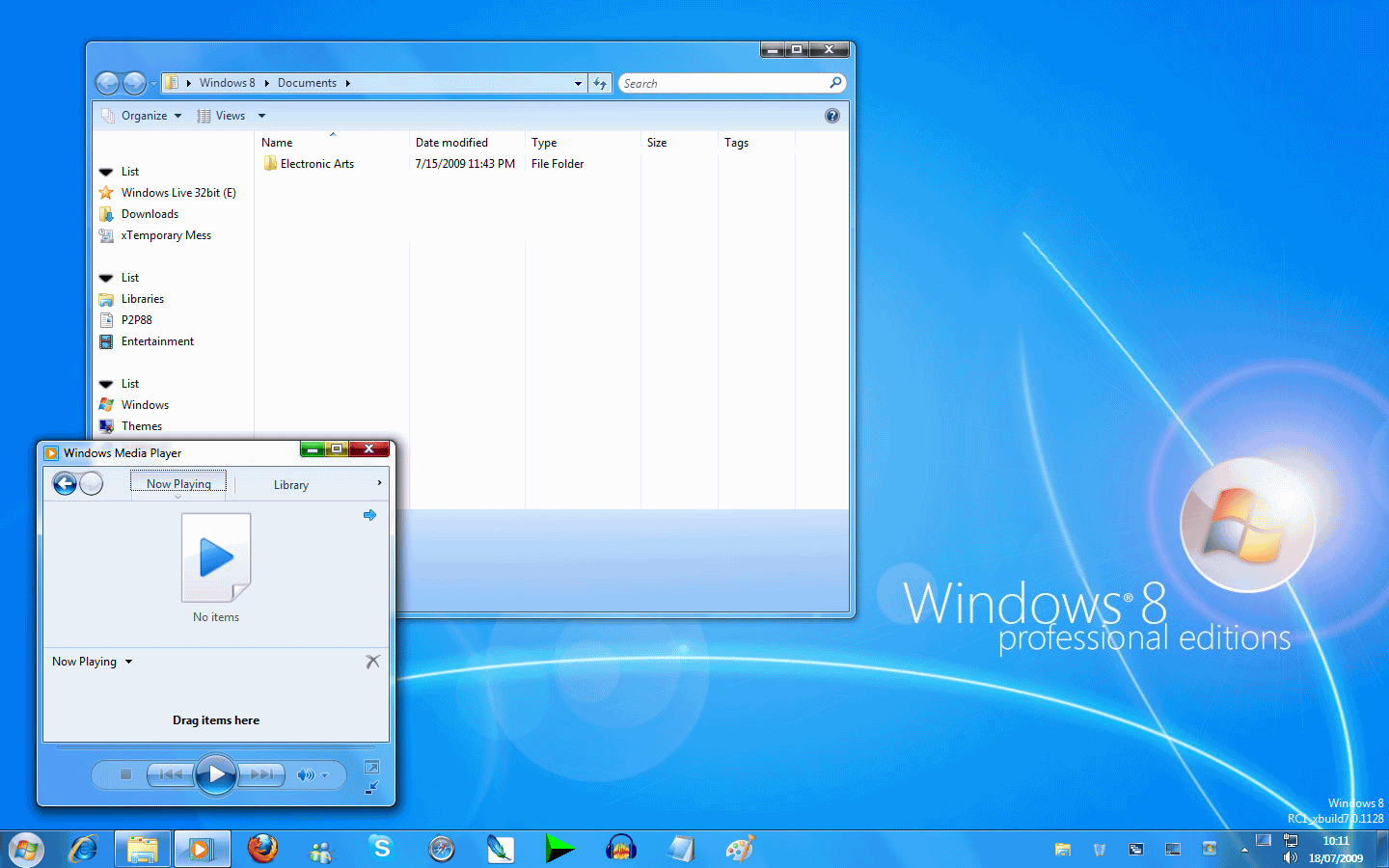
8 موردی که نیاز است درباره ویندوز 8 بدانیم
ما
مطالبی را که قبلا در مورد ویندوز 8 می دانستیم را جمعآوری کرده و به این
نتیجه رسیدیم که تعجبی ندارد که شرکت مایکروسافت از مدتی قبل بر روی
ویندوز 8 کار میکرده است. البته این پروژه ابتدا یک طرح کلی بوده که در
همین بهار تبدیل به بحثهای عمیقتر و جدیتری شده است. اوایل ماه اکتبر
تیم Windows از شرکت مایکروسافت سناریوهای کلیدی را در این مورد به پایان
رسانده است. البته این تصمیمگیری به خاطر نارضایتی از ویندوز 7 نیست؛
بلکه همیشه شرکت مایکروسافت به محض این که برایش مشخص شود که چیزی قرار
است محصولش را تبدیل به نسخه غیرپیشرفته کند، شروع به نقشه کشیدن درباره
نسخه جدیدتر و کاملتر میکند.
از این مرحله به بعد هیچگونه
اطلاعات رسمیای وجود ندارد و تا یک سال یا بیشتر هم وجود نخواهد داشت.
ولی چیزهایی وجود دارند که ما میدانیم.
بهتر است این 8 مورد را بیان و بررسی کنیم:
1 . تاریخ انتشار ویندوز 8 اواخر سال 2011 یا اوایل 2012 است.
این
تاریخ 2 الی 3 سال بعد از ارائه ویندوز 7 است؛ بدون در نظر گرفتن اشتباه
Vista از طرف شرکت مایکروسافت، این زمان در مورد انتشار Windowsها زمان
معمولی است و این با تاریخ 2012 جور در میآید. البته این تا زمانی است که
Steven Sinofsky ، رئیس تیم Windows میگوید که نمیخواهد زیر قولش بزند و
پروژه ویندوز 8 را زودتر از موعد آن فاش کند، احتمالا مایکروسافت تاریخ
دیرتری اعلام خواهد کرد و زودتر محصول خود را تحویل بازار میدهد.
2 . گستره دانستنیهای ما درباره adهای کار و Profileهاست.
در
این مرحله گفتن این که چه چیزهایی در ویندوز 8 خواهد بود ویا نخواهد بود
غیرممکن است، زیرا هیچکس نمیداند ؛ حتی تیم ویندوز. سناریوهای زیادی برای
پروژه ویندوز اتخاذ شدهاند و تمام ویژگیها باید بر یکی از آن سناریوها
سوار شوند. البته لیست ویژگیها در اواخر سال 2010 نهایی میشود که این
زمانی است که ما اولین نسخه عمومی (Public beta) و اولین جزئیات رسمی را
خواهیم دید. به یاد داشته باشید که مایکروسافت باطنا از ویندوز 8 برای
پوشش سیستم عاملهای سرویس دهنده (Server) و رومیزی (Desktop) استفاده
میکند و بسیاری از آن قابلیتهای برچیده شده از آگهیهای کار، ویژگیهای
Server هستند، مانند فناوری ذخیره انعکاس سیستمهای توزیع شده فایل (DFSR)
و جایگاه سرویس دهنده فایل. اگر شایعه حمایت 128 بیتی درست باشد، پس
ویندوز 8 دارای 128 ثبات (Register) برای پردازش داده در سیستمهای سرویس
دهنده است.
3 . Hibernate (به خواب رفتن) و Resume (آغاز مجدد) یک موتور جدید خواهد داشت.
با
استناد به Profile یک کارآموز در تیم ویندوز قرار است یک API جمعآوری
Hibernate/Resume جدید وجود داشته باشد که از چیزی که او " TLZ جدید،
موتور به هم فشرنده فایل" مینامد، استفاده کند. یعنی حتی میتواند
Hibernate شدن در زمانهای Resume سریعتر باشد، اگر آن را تبدیل به کد
نهایی کند.
4 . ویندوز 8 قابلیتهای امنیتی و شبکهای جدید را دارا خواهد بود.
یک
کارآموز دیگر از "ویژگیهای جدید شبکهای" گزارش میدهد؛ البته به ما در
حد همان مهندس امنیت نرمافزاری میگوید که درباره Profileها به ما
اطلاعاتی داده است. تغییرات در امنیت شبکه که Encryption کد با جزئیات در
پروفایل مهندس طراحی نرمافزار وجود دارد، احتمالا باز هم مرتبط با Server
در پروژه ویندوز است. یک رزومه Online دیگر به یک پیگیری مجدد در Patch
Ground System (سیستم نگهبانی پیوسته) اشاره میکند که ویروسهایی را که
فایلهای سیستمی را تغییر میدهند را متوقف میکند، که این قابلیت در
ویندوز 7 اعمال نشده بود.
5 . Sea Dragon? شاید . . .
تیم
پشتیبانی Sea Dragon و قابلیت Deep Zoom در Silver light در حال به خدمت
گرفتن یک توسعه دهنده رهبری (Lead Developer) است. اما این خبر فقط
میگوید که آنها میخواهند آن را به ویندوز 8 ببرند. (مانند Windows
mobile 7 ، XNA برای Xbox ،WPF برای Vista و ویندوز 7)
6 . ویندوز 8 حمایت بهتری از چند نمایشگری خواهد داشت .
استیون
سینوفسکی قبلا گفته بود که در گذشته زمان برای انجام کار بیشتر برروی User
Interface با مانیتورهای چندگانه نبوده ولی این قابلیت برای ویندوز 8 در
لیست اجرا و پیادهسازی قرار دارد و همه گروه از آن در ویندوز استفاده
میکنند. انتظار پیادهسازی سناریوهایی برای هدایت سه صفحه نمایش یا بیشتر
در چینشهای متنوع وجود دارد.
7 . ممکن است ویندوز 8 برروی ARM اجرا شود.
این
احتمال وجود دارد که ویندوز 8 روی ARM اجرا شود و یا حداقل هسته این
ویندوز را روی ARM اجرا کنند و البته Chipهای Qualcomm Snapdragon درون
تلفنهای هوشمند پیدا شدند که احتمالا از یک Hypervisor استفاده میکنند.
البته این نمیتواند معنای نسخه کامل ویندوز 8 را داشته باشد. اما این یک
نسخه آتی متحرک ویندوز را که میتواند روی سیستمهایی با Specهای خیلی
پایینتر از PCهای امروزی اجرا شود را فعالسازی کند.
8 . مسئولیت اجرای این پروژه با Steven Sinofsky است.
این مسئله از دو بعد قابل بررسی است:
- او مسئول این بود که ویندوز 7 را سر موقع و با کارایی خوب تحویل بازار دهد.
-
تخصص سینوفسکی بیشتر اجرایی است تا نظارتی و برای ویندوز 8 میتواند
مجموعه پیادهروهایی از اصلاحات باشد تا احتمالا هر تغییر بازی، و ویندوز
7 عملکرد بهتری نسبت به Vista داشته است ولی این یک اجرای خوب از تغییرات
معماری Vista است. با کمی دقت متوجه میشویم که بند اول میتواند مثبت و
کارا باشد ولی موردی که در بند دوم به آن اشاره شده است ممکن است باعث
ایجاد چارچوب خاصی (چارچوب سینوفسکی) در پروژه ویندوز 8 شود. البته باید
بدانیم که ویندوز 8 برای رقابت با Windows f باید خیلی بیشتر از اینها
جالب باشد.
منبع : سایت www.techradar.com
|
آموزش پارتیشن بندی در DOS آموزش سریع پارتیشن بندی هارد دیسک در محیط Dos با نرم افزار FDISK در این نوع پارتیشن بندی ، از محیط ویندوز استفاده نشده و در نتیجه با مشکل عدم اجرای برنامه های پارتیشن بندی در ویندوز به علل مختلف از جمله ویروس مواجه نخواهیم شد . |

آموزش پارتيشن بندي
توجه :با Fdisk همه
اطلاعات شما پاك مي شود!
نكته : ابتدا شما مي بايست روش بوت كردن سيستم از طريق Floppy و يا CD-Rom را ياد بگيريد.
در هنگام روشن شدن سيستم دكمه DELETE (در بعضي كامپيوتر ها دكمه ديگر) را پائين نگه
داريد تا وارد Setup شويد. دستگاه
را به گونه اي تنظيم كنيد كه اولين وسيله بوت شدن CD-Rom باشد.يعني وارد قسمت Bios
featurs setup شده و اولين وسيله بوت شدن را CD قرار دهيد.سپس روي گزينه Save &Exit setup كليك كرده و از Setup خارج شويد. در اينجا سوالي مبني
بر (Save to cmos and exit (Y/N از شما پرسيده مي شود. كليد Y را فشار دهيد دهيد تا سيستم دوباره Restart شود. بعد از Restart سيستم سه پيغام زير ظاهر ميشود :
CD-ROM Start up menu
1.Boot from hard disk
2.Boot from CD-ROM
سپس گزينه 2 را اتنخاب كرده تا سيستم از روي CDبوت شود. بعد از آن پيغام هاي زير صادر مي گردد:
Microsoft Widows98 Start up menu
1.Start Windows98 Setup from CD-Rom
2.Start Computer with CD-Rom supprt
3.Start computer without CD-rom Support
4.View the Help file
شما گزينه 2 را انتخاب كنيد . پس از چند لحظه جلوي
پرامپت درايو (مثلاF:\> )فرمان Fdisk را تايپ و كليد Enter رو بزنيد. فورا پيغامي مبني بر اينكه ظرفيت Hard شمااز 512 بيشتر است ظاهر مي شود. كليد Y وسپسEnter رو فشار
دهيد.
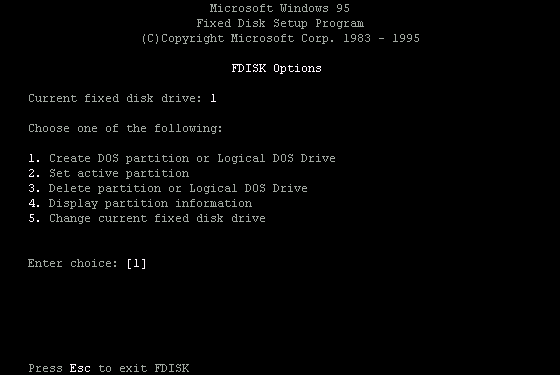
سپس صفحه اصلي Fdisk ظاهر مي شود.
Fdisk option
current fixed disk drive:1
choose 1 of the following:
1.creat dos partion or logical dos drive
2.set active partion
3.delet partion or logical dos drive
4.display partion information
Enter choice:…
اين صفحه شامل گزينه هايي جهت انجام اعمال مختلف بر روي
ديسك سخت مي باشد.
توجه: در پارتيشن بندي و كار با Fdisk با سه اصطلاح بر خورد مي كنيد كه عبارتند از Primery , Extended , logical برخورد مي كنيد كه سيستم
عامل از دوتاي اولي استفاده مي كند.
درايو C كامپيوتر همان Primery است و بقيه Extended هستند.
در Fdisk ابتدا Primery و بعد Extended ايجاد مي كنيم. وبراي حذف پارتيشن ها برعكس ايجاد آنها عمل مي
كنيم.
توجه : ابتدا در صورت وجود پارتيشن آنها را پاك مي كنيم.
خوب از اين پنجره اصلي گزينه 3 رو انتخاب كنيد .سپس
پنجره اي ظاهر مي شود كه از آن گزينه:
3.Delet logical dos drive in the extended dos partion
را برمي گزينيم.
بعد از اين كار صفحهاي شامل پيغام هاي زير ظاهر مي شود:
WARNING!Data in deleted logical dos drive will be lost
What drive do you want to delete?
سپس شما نام آخرين درايو Hard خودتان را وارد كنيد وenter را
بزنيد.سپس EnterVolume ظاهر مي شود كه شما يايد
برچسب درايوتان را وارد كنيد يا اگر بر چسبي ندارد Enter را بزنيد. (اگه درايو شما برچسب داشته باشه مثلا به جاي حرف D برچسب اون مثلا MyDriveظاهر ميشود) سپس پيغام زير ظاهر ميشه: [Are you
sure?(Y/N)?[Y براي تاييد حرف Yرا بزنيد و بعد Enter و به همين
ترتيب همه درايوهاي منطقي(Logical) را پاك
كنيد.بعد از پاك شدن همه درايوهاي منطقي پيغام زير ظاهر مي شود.
All logical drive deleted in the extended dos partion سپس
چند بار دكمه Esc را بزنيد تا وارد صفحه اصلي بشويد.
(Fdiskoption) بعد دكمه 3 (Delet partion….) از صفحه بعدي ظاهر شده (Delet extended dos
partion)را انتخاب كنيد.بعد يك پيغام (Warning………) ظاهر مي شود كه بايد شما كليد Yرا بزنيد بعد Enter. سپس پيغام زير ظاهر مي شود: Exttended dos
partion Deleted دكمه Esc را بزنيد تا وارد صفحه اصلي بشويد . (Fdisk Option). بعد باز گزينه 3 بعد از صفحه باز شده گزينه 1 را وارد كنيد. تا
پارتيشن اوليه خذف شود . (Delet primery dos partion). سپس پيغام (Warning data in the deleted primery dos
partion will be lost.
زيرپيغام : What primery partion do you want to
delete?[1]
شما كليد Enter رو بزنين.پيغام
زير ظاهر ميشود: Enter volume labe…?[]
در صورت وجود بر چسب آن را تايپ و Enter را بزنيد در غير اين صورت Enter را بزنيد.
پيغام (:Are you sure) كه
گزينه Yسپس كليد Enter را بزنيد. پيغام زير ظاهر مي شود: Primery dos partion
deleted دكمه Esc را بزنيد تا
وارد صفحه اصلي بشويد .حالا پارتيشن هاي شما حذف شده است.
براي ايجاد پارتيشن از صفحه اصلي گزينه 1 يعني(1.Create
dos partion or logical…..) را بزنيد.
بعد از طي اين مراحل صفحه اي با مشخصات زير حاصل مي شود :
Creat dos partion or logical dos drive
Current fixed disk drive:1
Choose 1 of the following:
1.creat primery dos partion
2.creat extended dos partion
3.creat logical dos drive in extended dos partion
Enter choice:
سپس كليد 1 راتايپ وenter را بزنيد . مدتي صبر كنيد تا 100% Completeو Verifying drive integrityتا 100%كامل شود. بعد از آن پيغام زير ظاهر مي شود :
Creat primery dos partion
Current fixed disk drive:1
Do you wish to use the maximum available………………
Press Esc to return to fdisk options
كادر بالا از شما مي پرسد كه آيا مي خواهيد تمام ديسك
سخت پارتيشن اوليه(Primery)گردد؟شما
دكمه N را تايپ كرده وسپس Enter را بزنيد . سپس مدتي صبر كنيد تا 100%كامل شود … بعد
صفحه زير ظاهر مي شود:
Creat primery dos partion
Current fixed………..
Total disk space is ……..mbytes(1mb=……….)
Maximum space avalable for partion is…….
Enter partion size in mbytes or ……….
Press esc …………
صفحه بالا ظرفيت هارد شما را كه براي اين عمل در دسترس
مي باشد را اعلام مي كند شما بايد در اين مرحله براي درايو Strart up تان مقداري را در مقياس مگا بايت وارد كنيد (البته درصد هم مي -
شود).
توصيه:
1.آنهاي كه هارد 20 دارند 3000 را بزنند
2.هارد 30 ،4000يا 4500
3.هارد 40 به بالا تا 80،6000 يا 5500
4.هاردهاي 20 به پايين به نسبت 2500،2000،1500،1000
5…
بعد از وارد كردن مقدار Enter را زده تا پيغام زير ظاهر شود : Primery dos partion
created
سپس Esc را زده تا
وارد صفحه اصلي Fdisk بشويد .
از صفحه اصلي گزينه ا(Creat dos ………or
logical…..) و از صفحه بعدي گزينه 2 (Creat extended dos partion)را زده مدتي صبر كنيد تا 100%
كامل شود. سپس صفحه زير ظاهر مي شود:
Creat extended dos partion
Current fixed……….
Partion status type volume label mbytes…….
C:1 pri…
Total disk space is……….
Enter partion size in mbytes or per…………………….
No partion defind
Press esc……………
سپس كليد Enter را بزنيد. تا
پيغام (Extended……..)ظاهر شود.
حالا كليد Esc را بزنيد تا
سيستم به طور اتوماتيك وارد بخش ايجاد درايوهاي منطقي شود. مدتي صبر كنيد تا 100%تمام
شود سپس از صفحه بعدي ظاهر شده عدد دلخواه خودتان به مگابايت را براي درايو D:وارد كنيد.مدتي صبر كنيد تا100%كامل شود . بعد از اين
مرحله (يا احيانا Restart system)ماجرا را براي درايو هاي
منطقي ديگر از قبيل E تا Z ادامه بدهيد تا جاييكه هارد شما تمام شود.
توصيه:
سعي كنيد كه حتي الامكان درايو هايتان كم باشد معمولا 4
درايو كافيست بعد از اينكه تمام هارد پارتيشن بندي شد پيغام :
All available disk space in the extended dos ……………………
ظاهر مي شود.
حالا دكمه Esc را بزنيد تا
وارد صفحه اصلي بشويد. از صفحه اصلي گزينه 2(Set active partion )را انتخاب كنيد. در صفحه بعدي ظاهر شده كليد 1 را زده و Enter كنيد. با عمل فوق درايو C شما به عنوان درايو Start up بوده
فعال مي شود. سپس پيغام Partion 1 made active ظاهر مي شود. بدين تر تيب پارتيشن بندي به اتمام ميرسد .
نكته هاي قابل توجه :
1. ممكن است در بعضي از سيستم ها در حين عمليات هاي بالا Restart هاي متعددي انجام شود.
2. پس از عمل Fdisk حتما توسط
دستور a:\format drive را براي همه درايوها
انجام دهيد تا به FAT 32 تبديل شوند.
3. از Fdisk زياد پرهيز
كنيد زيرا باعث خراب شدن هارد شما مي شود.
4. زياد عجله نكنيد!
|
نمایشگرهای سه بعدی 3D نمایشگرهای سه بعدی، هیجان ناشی از دیدن فیلم های سه بعدی و سینمای سه بعدی را در ذهن تداعی می کنند. طراحان و سازندگان نمایشگرهای سه بعدی با الهام از نحوه عملکرد دیدن اشیا با چشم، و چگونگی تفسیر آن توسط مغز، ساختار چنین وسایلی را طراحی نمودند . |

امروزه
در اخبار تکنولوژی و فناوری های نوین، گزارش های زیادی در رابطه با نمایشگرها یا
تلویزیون های سه بعدی می شنویم. نمایشگرهای سه بعدی، هیجان ناشی از دیدن فیلم های
سه بعدی و سینمای سه بعدی را در ذهن تداعی می کنند. طراحان و سازندگان نمایشگرهای
سه بعدی با الهام از نحوه عملکرد دیدن اشیا با چشم، و چگونگی تفسیر آن توسط مغز،
ساختار چنین وسایلی را طراحی نمودند. هنگامی می توانیم جسمی را ببینیم که نوری از
آن به چشم ما وارد شود؛ سپس مغز شروع به تفسیر نور دریافت شده می کند و تصور جسم
در فکر ما خلق می شود؛ در این زمان است که جسم را می بینیم.
هنگامی که جسمی دور باشد نور منعکس شده از آن به صورت
موازی به دو چشم ما وارد می شود و در صورتی که فاصله از جسم کم باشد، نورهای تابشی
به صورت همگرا وارد چشم می شوند. در هر دو حالت، چشم تأخیر و جابجایی نور را روی
نقطه کانونی شبکیه اصلاح کرده و اطلاعات یکپارچه ای را به مغز ارسال می کند و جسم
دیده می شود. از طرفی، هنگامی که چشم تلاش می کند تا سمت راست یا چپ بینی را
ببیند، بعد از مدت کوتاهی دچار دوبینی می شود. این ویژگی چشم اساس و پایه ساخت
نمایشگرهای سه بعدی اعم از سینما، تلویزیون، مانیتور و ... شده است.

صفحات نمایشگرهای سه بعدی مانند نمایشگرهای عادی از
پیکسل تشکیل شده با این تفاوت که تمامی پیکسل های موجود در صفحه، یک نوع تصویر را
نمایش نمی دهند. به عبارتی در یک لحظه دو تصویر از نمایشگر پخش می شود. نیمی از
پیکسل ها یک تصویر و نیمی دیگر تصویری دیگر را پخش میکنند زیرا یکی از آن تصاویر،
فقط برای دیدن با چشم چپ و تصویر دیگر فقط برای دیدن با چشم راست است.
تعداد پیکسل های تشکیل دهنده صفحه نمایش در کیفیت تصاویر
سه بعدی نقش بسیار مهمی دارد. از طرفی سرعت انتقال اطلاعات به پیکسل ها نیز از
اهمیت ویژه ای برخوردار است. امروزه نمایشگرهای پلاسما و LCD دارای سرعت مناسبی در جایگزینی تصاویر هستند. به همین منظور از این نوع
نمایشگرها در تولید تصاویر سه بعدی استفاده می شود. یکی از تفاوت های عمده بین
نمایشگرهای سه بعدی با LCD یا پلاسما در
شیشه این نمایشگرهاست. این شیشه ها به گونه ای ساخته شده اند که نور را پخش نمی
کنند بلکه به صورت متمرکز به نقطه هدف ارسال می کنند.
هدف آن به طور متناوب بین چشم چپ و راست بیننده تغییر می
کند. در یک لحظه هدف آن یکی از چشمان بیننده است و در لحظه ای دیگر چشم دیگر بیننده
را مورد هدف قرار می دهند و چون تصاویر با سرعت بالایی عوض می شود و به تناوب به
چشم راست و چپ ارسال می گردد، در نتیجه دیدی سه بعدی از تصاویر نمایشگر ایجاد
خواهد شد. البته با استفاده از عینک های ویژه هم اختلاف زمانی دو تصویر برطرف شده
و تصویری واحد به مغز مخابره می شود و همچنین تصاویر با وضوح و کیفیت بالاتری دیده
می شوند.
به عبارتی سیستم داخل این عینک ها به گونه ای طراحی شده
است که اختلاف زمانی دو تصویر متناوب را با سرعتی بسیار بالا از بین می برد در
نتیجه آنچه ما تصور می کنیم تصاویری با وضوح و کیفیت مناسب است که به محیط طبیعی
بسیار نزدیک است. عینک های ساخته شده برای این نمایشگرها به دو نوع تقسیم می شوند.
نوع اول آن دارای تکنولوژی ساده ایست و در ساخت آن از لنز anaglyph استفاده شده است.
در صورتی که بدون این عینک به صفحات نمایشگر سه بعدی
نگاه شود دو گونه تصویر دیده می شود و چشم دچار دوبینی شده و بعد از مدتی خیره شدن
به صفحه نمایشگر، احساس سرگیجه به فرد دست می دهد. لنز به کار رفته در این عینک ها
به رنگ های قرمز و آبی است و تصاویر سه بعدی را از صفحه تلویزیون به چشم بیننده
منتقل می کند. چگونگی عملکرد این لنزها بدین قرار است که لنز قرمز نورهای قرمز
ساطع شده از نمایشگر را جذب می کند و باعث حذف نور قرمز در تصاویر می شود.
لنز آبی نیز به همین ترتیب نورهای آبی تصاویر را جذب می
کند. به عبارتی چشم با لنز آبی تصاویر قرمز و با لنز قرمز تصاویر آبی را می بیند. از
آنجا که چشم دارای قدرت همگرایی روی نقطه ای خاص در شبکیه است، مغز هنگامی تصویری
را تشخیص یا تفسیر می کند که هر دو چشم، یک تصویر را دیده باشند. در نمایشگرهای سه
بعدی نورهای وارد شده از صفحه نمایشگر به چشم، در نقطه ای متمرکز می شود که روی
فاصله کانونی چشم نیست و اندکی با آن تفاوت دارد با استفاده از عینک، این اختلاف
با فاصله کانونی برطرف شده و یکی از تصاویر نزدیک تر و دیگری دورتر دیده می شود و
بیننده تصور میکند که تصویر عمق دارد؛ بدین ترتیب تصاویر سه بعدی ایجاد می شود.
امروزه نوع پلاریزه این عینک ها برای دیدن فیلم در سینما
مورد استفاده قرار می گیرد. در نوع دیگر این عینک ها از تکنولوژی LCD یا نمایشگرهای کریستال مایع استفاده شده است. این
عینک ها مجهز به حسگرهای مادون قرمز می باشند و از طریق بی سیم با صفحه نمایشگر
مرتبط هستند. بدین ترتیب آنچه در صفحه نمایشگر وجود دارد بر روی این عینک ظاهر می
شود و همچنین تأخیر زمانی بین مجموعه تصاویری که به چشم چپ و راست بیننده می رسد،
در کسر بسیار کوچکی از ثانیه از بین می رود و بیننده تصاویر نمایش داده شده را
بدون تأخیر زمانی و دارای کیفیت و وضوح بسیار بالایی می بیند.
لنزهای LCD این عینک ها
در دو حالت شفاف و مات در تناوب هستند که هر یک از این حالات روی یک چشم عمل می
کند و به طور متناوب تغییر می کند ولی چون این اتفاق با سرعت بسیار بالایی می
افتد، ذهن انسان قادر به کشف و تشخیص آن نیست. به همین دلیل است که اگر هنگام دیدن
نمایشگرهای سه بعدی از عینک استفاده نشود، بیننده دچار دو بینی خواهد شد. تصور
کنید که دوربینی از نقطه x به سمت نقطهy
از چپ به راست (مطابق فلش نشان داده شده) حرکت کند. اگر
بیننده ای با یک لنز تیره و چشم چپ به این نقطه خیره شود سپس این تصویر را با چشم
راست و همان لنز ببیند، هنگامی که دوربین به نقطه y می رسد چشم چپ با یک هزارم ثانیه زودتر از چشم راست آن را دیده است.
این تأخیر زمانی در چشم چپ و راست باعث خلق تصاویر سه
بعدی می شود. به عبارتی تصویربرداری سه بعدی تکنیکی است که با دوربین های
فیلمبرداری و انجام تأخیر زمانی در ثبت تصاویر، ایجاد می شود. عمق ایجاد شده در
تصاویر سهبعدی، ارتباط مستقیم با سرعت حرکت دوربین و نیز فاصله از جسم دارد. در
فیلمبرداری حرفه ای سه بعدی از دوربین هایی با پایه ثابت استفاده می شود که به طور
مداوم به دور جسم یا شی بی حرکت گردش می کنند. از این روش در ساخت فیلم های
تلویزیونی و بازیهای کامپیوتری در قالب سه بعدی استفاده می گردد.
تصاویر سه بعدی در انواع نمایشگرهای زیر قابل دیدن است:
• Anaglyphic 3D (با عینک های تیره)
• Polarization 3D (با عینک های پلاریزه)
• Alternate-frame sequencing (با عینکی که صفحات آن به
تناوب باز و بسته می شود یا کرکره ایست)
• Autostereoscopic (نمایشگرهایی بدون عینک)

شرکت سونی به تازگی نمایشگری ارائه داده است که بیننده
می تواند بدون عینک تصاویر آن را به صورت سه بعدی ببیند. این شرکت اعلام کرده است
که این محصول در ابعاد بزرگ تولید می شود و برای نمایش تبلیغات مورد استفاده قرار
میگیرد. برای نمایشگرهای سه بعدی می بایست فیلم های خاصی تولید شود که به آن فیلم
های سه بعدی گفته می شود. فیلم سه بعدی عبارتند از تصاویر متحرکی که تعبیری غیر
واقعی از عمق محیط در ذهن ایجاد می کند. برای این منظور دوربین های ویژه ای تصاویر
را از دو جهت ثبت می کنند یا با استفاده از تکنیک های کامپیوتری و سخت افزارهای
مخصوص، محیط مورد نظر، تصویرپردازی می شود.
این روش محدود به فیلم های سینمایی بلند نمی شود بلکه
شامل فیلم های تلویزیونی یا ویدیویی نیز خواهد شد. از طرفی به دلیل هیجان زیاد
ایجاد شده ناشی از دیدن تصاویر سه بعدی، بازی های کامپیوتری ساخته شده با این
تکنیک ها، مورد استقبال عده کثیری از افراد به ویژه جوانان قرار گرفته است. با
دوربین هایی که دارای لنز مخصوص است، این امکان وجود دارد که تصاویر از چندین جهت
یا نما دیده شود یا برای داشتن دید چند جهتی پردازش های لازم روی آن صورت گیرد. تصاویر
چند جهتی بعد از پردازش به تصاویر 2D تبدیل می
شوند و با پردازش های نهایی می توانند به 3D یا
سه بعدی مبدل گردند.

به عبارتی یکی از راه های خلق تصاویر سه بعدی، انجام
پردازش های نرم افزاری روی تصاویر دو بعدی است . نمایشگرهای 3D صفحات نمایشی هستند که در ساخت آنها از تکنولوژی نمایش سه بعدی
تصاویر و نیز نمایش چند تصویر به طور همزمان استفاده شده است یا به تعبیر دیگر
نمایش تصاویر به صورت 3D با عمق 2D در این نمایشگرها امکان پذیر است. از سال 1990 طراحی و پیاده
سازی این نمایشگرها قوت بیشتری گرفت و تاکنون فیلم ها و سریال های گوناگونی با این
تکنولوژی ساخته شده است.
یکی از شاخص ترین آنها سریال کمدی Rock From The Sun 3rd
است. دیدن فیلم های سه بعدی با داشتن عینک های مخصوص،
همیشه مورد توجه بوده است زیرا فرد بیننده خود را در صحنه فیلم احساس می کند و
همچنین شبیه پنداری شخصیتی، در حرکات و رفتار بسیار واقعی به نظر می رسد. اگر
شخصیت فیلم به مانعی برخورد فیزیکی کند، گویی این اتفاق برای بیننده افتاده است؛
یا به عنوان مثال صحنه های طبیعی از حیوانات و پرندگان و ... بسیار واقعی و زنده
به نظر می رسند و این احساس را ایجاد می کنند که اتفاقات درون فیلم در فاصله ای
بسیار نزدیک در جریان است.
هیجان و زنده بودن تصاویر باعث شده است تا طراحی و پیاده
سازی نمایشگرهای سه بعدی با سرعت بیشتری در جریان باشد. زیرا انجام بازی های
کامپیوتری و دیدن فیلم های گوناگون با نمایشگرهای سه بعدی مورد توجه و استقبال
گروه کثیری از افراد قرار گرفته است.
VPN چیست ؟
VPN در واقع به معنی شبکه مجازی خصوصی است که مخفف virtual private network میباشد .
این شبکه در حال حاضر جایگزین شبکه های WAN شده است .
امروزه سازمان های زیادی فراتر از یک تشکیلات محلی فعالیت می کنند و دامنه خدمات خود را به کشور یا دنیا گسترش داده اند. طبیعی است که برای اداره چنین سازمانهایی نیاز به زنجیره ای از ادارات و دفاتر کاری و نمایندگی وجود دارد. و باید بین ادارات و دفاتر یک سری اطلاعات رد و بدل شود و در دنیای امروز سرعت حرف اول را می زند ولی بخاطر آن نمی توان امنیت را نادیده گرفت.
پس احتیاج به سیستمی وجود دارد که هم سرعت و هم امنیت تبادل اطلاعات را بین مراکز مختلف فراهم کند.در گذشته ای نه چندان دور برای برآورده کردن این نیاز همه شبکه wan را توصیه می کردند که عبارت است از یک شبکه وسیع و در این شبکه برای برای ارتباط بین مراکز مختلف معمولا از خطوط اجاره ای مثلا فیبر نوری استفاده می کنند. و به این وسیله مشکل محدودیت جغرافیایی حل می شود.
اما امروزه سازمان های پیشرو از سیستم پیشرفته
تر استفاده می کنند و آن چیزی نیست جز یک شبکه خصوصی مجازی به این شبکه ها vpn می گویند که مخفف virtual private
network است. و به این وسیله کلیه نیاز های ارتباطی بین
کارمندان و دفاتر و... را برآورده می کنند.

اساسا vpn یک شبکه خصوصی است که از یک شبکه عمومی ( معمولا اینترنت ) برای ارتباط کاربران و پایگاه هایی که فاصله جغرافیایی دارند استفاده می کند. در حقیقت به جای اینکه یک خط دیتای واقعی ( مثل یک کابل فیبر نوری که بین دو شهر کشیده شده است.) را اجاره کنید در عمل یک شبکه مجازی را اجاره کرده و از طریق آن ارتباط خود را برقرار می کنند.
vpn می تواند سایت به سایت یا دسترسی از راه دور باشد و بسته به اینکه از چه نوع vpn ای استفاده می کنید به یک سری عناصر و تجهیزات احتیاج دارید. که از جمله می توان اجزای زیر را نام برد:
-یک نرم افزار برای هر نفر
-سخت افزار اختصاصی مانند فایروال pix
-سرور اختصاصی vpn برای سرویس های dial up
nas- یا سرور دسترسی شبکه که برای کاربران راه دور از طرف خدمات دهنده ارائه می شود
-مرکز مدیریت خط مشی و...
فيلمنامه "تهران 1500" را امير مسعود علمداري و بهرام عظيمي با مشاوره محمد رحمانيان، پيمان معادي و حبيب رضايي نوشتهاند.

فيلم در ژانر كمدي است و داستان آن درباره گذشته و حال پيرمردي 160 ساله به نام اكبرآقا (مهران مديري) است و زمان داستان 15 روز قبل از تحويل سال 1500 هجري شمسي است. در سال 1500 رباتها در كنار مردم زندگي ميكنند و آدمهاي پولدار ميتوانند با امكانات پيشرفته پزشكي تا 160 سال زندگي كنند!
* تيزر كامل انيميشن سينمايي "تهران 1500" را ببينيد: (دانلود در دو كيفيت)
- كيفيت مطلوب / حجم: 10 mb
--> دانلود <--
- كيفيت متوسط / حجم: 4 mb
--> دانلود <--
به گزارش خبرگزاری مهر، چندین هفته پس از انتشار و تکذیب شایعه ای درباره انفجار ستاره ای در نزدیکی زمین که منجر به ظهور خورشیدی دیگر در آسمان زمین می شد، چینی ها روز گذشته شاهد دو خورشید در آسمان کشورشان بودند. این دو خورشید، یکی کدرتر و نارنجی تر و دیگری زردتر و بالاتر از دیگری، در تصاویر غیر شفاف تصویربردار آماتور چینی دیده می شوند.
جیم کالر محقق دانشگاه ایلینویز فردی بود که توانست هیجان ناشی از مشاهده این تصاویر بر روی اینترنت را فرونشاند. وی اعلام کرد دو خورشیدی که در آسمان دیده شده اند در واقع تاثیر شکست نوری بوده است، اما در عین حال وی معتقد است آنچه در چین رخ داده پدیده ای بسیار نادر است که دانشمندان نتوانسته اند به صورت کامل آن را توضیح دهند.
کالر می گوید احتمال اینکه تصاویر، مدلی رایانه ای باشند بسیار کم است و احتمال می دهم ایجاد حبابی در اتمسفر زمین منجر به وقوع این پدیده کمیاب شده باشد، پدیده ای که به سراب شهرت دارد. سراب زمانی رخ می دهد که ذرات موجود در اتمسفر زمین نور را شکسته و یا خم می کنند، این پدیده بیشتر در نزدیکی خط افق رخ می دهد و در عین حال سرابها معمولا به صورت عمودی در بالا و یا پایین منبع نوری قرار دارند، نه در کنار آن از این رو احتمال می رود بخشی ضخیم از اتمسفر در برابر خورشید حرکت کرده و این تصویر را به وجود آورده است.

آخرین اطلاعاتی که از مشاهده دو تصویر افقی از ماه یا خورشید به ثبت رسیده به سال 1993 باز می گردد زمانی که اخترشناسی فنلاندی تمامی اطلاعات مربوط به این پدیده را در کتابی جمع آوری کرد.
اخترشناسان دانشگاه ویسکونزین نیز معتقدند به دلیل اینکه هیچ اثر بازتابی ناشی از لنز دوربین در این تصویر دیده نمی شود، و تصاویر دو خورشید متناسب با حرکت دوربین تغییر موقعیت پیدا می کنند، می توان اطمینان داشت که این دو تصویر خطای دید یا خطای ابزار تصویربرداری نیست.
بر اساس گزارش ان بی سی، پدیده های متعدد خورشیدی وجود دارند که دانشمندان قادر به توضیح آنها هستند، ستونهای خورشیدی، سراب غروب خورشید، هاله های خورشیدی، اما این پدیده یکی از ناشناخته ترین آنها است که به گفته کالر بسیار گیج کننده است.
درباره وبلاگ
سایت اطلاعات عمومی و دانستنی ها
موضوعات
- دانلود خلاصه کتاب و جزوه
- پوست، مو و زیبایی
- قبل و بعد ازدواج
- مراحل ازدواج
- برنامه های اندروید
- تنظیم خانواده
- دانستنیهای زنان
- خواص گیاهان و میوه ها
- داستان های کوتاه
- تعبیر خواب
- نکات خانه داری
- سخنان بزرگان
- تاریخ
- آشپزی خانواده سبز
- دوست یابی
- لینک های داغ
- دانستنیهای دختران
- بیوگرافی بازیگران و ..
- روانشناسی
- انواع فال
- اس ام اس جدید
- پزشکی و سلامت
- برای زوج های جوان
- دانلود 102 کتاب
- سخنان دکتر شریعتی
- کتاب های دکتر شریعتی
- شاعران معاصر ایرانی
- آرشیو نقد ادبی
- آموزش یوگا
- مشاهیر ایران و جهان
- روانشناسی کودک
- طنز
- مذهبی
- تکنولوژی و فن آوری
- تحقیق و پروژه های دانشجویی
- مقالات و پایان نامه معماری
- بانک احادیث
- رمان های معروف دنیا
- اشعار عاشقانه
- عکس های عاشقانه
- گالری عکس
- قرآن و ادعیه
- مقالات ماه محرم
- دانستنی ها..
- دانستنی های پزشکی
- دکوراسیون داخلی منزل
- نوشته های کوتاه و قشنگ
- خنده بازار
- شعر طنز
- اعتیاد و مواد مخدر
- اتومبیل ایرانی و خارجی
- اطلاعات علمی
- آموزش و ترفندهای کامپیوتر
- ورزش و تحرک
- کد آهنگ پیشواز ایرانسل
- مقالات مهندسی برق
- مقالات رشته حقوق
- غذاهای دریایی
- غذاهای گوشتی
- امیرالمومین علی (ع)
- دانلود نرم افزارهای اندروید
- قالب وبلاگ
- طنز پ نه پ .. جدید
آرشیو مطالب
- بهمن ۱۳۹۸
- دی ۱۳۹۸
- آذر ۱۳۹۸
- فروردین ۱۳۹۸
- بهمن ۱۳۹۷
- آذر ۱۳۹۷
- آبان ۱۳۹۷
- مهر ۱۳۹۷
- شهریور ۱۳۹۷
- مرداد ۱۳۹۷
- تیر ۱۳۹۷
- خرداد ۱۳۹۷
- اردیبهشت ۱۳۹۷
- فروردین ۱۳۹۷
- اسفند ۱۳۹۶
- آذر ۱۳۹۶
- آبان ۱۳۹۶
- دی ۱۳۹۵
- اسفند ۱۳۹۴
- آذر ۱۳۹۴
- مهر ۱۳۹۴
- تیر ۱۳۹۴
- اسفند ۱۳۹۲
- آذر ۱۳۹۲
- آبان ۱۳۹۲
- مهر ۱۳۹۲
- شهریور ۱۳۹۲
- مرداد ۱۳۹۲
- تیر ۱۳۹۲
- خرداد ۱۳۹۲
- اردیبهشت ۱۳۹۲
- بهمن ۱۳۹۱
- دی ۱۳۹۱
- آبان ۱۳۹۱
- مهر ۱۳۹۱
- شهریور ۱۳۹۱
- آرشيو
تبليغات
.:: This Template By : web93.ir ::.