اطلاعات عمومی
مطالب آموزشی و سرگرمی برای همه...

اگر تاکنون به عنوان یک مصرف کننده و یا رهگذر سری به مراکز فروش قطعات کامپیوتری زده باشید حتما متوجه گوناگونی نام شرکت های تولید کننده شده اید.
یکی از مهمترین قطعات مصرفی در یک کامپیوتر خانگی "مادربرد" می باشد. فارغ از نام و محبوبیت تولید کننده نکات مهمی در انتخاب مادربرد دخیل هستند که خلاصه وار به آنها اشاره می شود:
- انتخاب مادربرد بر اساس نوع پردازنده مرکزی و مدل سوکت آن ممکن است منجر به انتخاب یک مادربرد با پشتیبانی پردازنده های AMD و یا پردازنده های Intel منجر شود.
- اساسی ترین قطعه الکترونیکی موجود بر روی مادربردها "چیپ ست" و یا "پل" می باشد. در انتخاب آن دقت لازم نمایید.
- اخیرا بسیاری از کمپانی های سازنده اقدام به تولید مادربردهایی با خازن های حالت جامد نموده اند که تاثیر بسزایی در طول عمر مادربرد دارد. در صورت مشاهده آن می توانند به مزیت های آن مادربرد یک امتیاز مثبت بدهید.
- دلیلی ندارد برای مصارف ساده خانگی مادربردهای گران قیمت با پشتیبانی از 2 کارت گرافیکی (SLI) خریداری نمایید، چون عملا هرگز از آن استفاده نخواهید کرد.
- گارانتی های خوب و معتبر خیال شما را برای همیشه راحت می کنند.

مدتی است که ویروس ایرانی کظم غیظ در میان کامپیوترها پخش شده است. بر اساس شنیده ها، این ویروس بوسیله یک وب لاگ هاستینگ معروف ایرانی در حال بخش شدن است.
این ویروس بصورت آیکونی شبیه IE کنار ساعت ویندوز مشاهده می شود که حاوی پیامی است که از شما می خواهد به وبلاگ وی سر بزنید. وقتی هم که به آن وبلگ رفتید در ابتدا آیه ای از قرآن که در آن درباره ی کظم غیظ صحبت شده می بینید و پایین تر از بازدیدکنندگان وبلاگ خواسته شده بر علیه اقدام گوگل به خلیج فارس رای دهند.
درباره کار این ویروس باید این را هم بیان کنم که اولا توانایی بستن پنجره های باز شده را دارا می باشد علی الخصوص در هنگام کار با اینترنت و پنجره مرورگرها. ثانیا اجازه نصب بعضی از آنتی ویروس ها را نمی دهد. همچنین مانند بسیاری از نرم افزار های مخرب از سرعت ویندوز می کاهد. و در آخر ممکن است با یک بار ری استارت کردن سیستم دیگر ویندوز بوت نشود.
حال چطوری از شرش خلاص بشیم.
نرم افزاری بنام anti kazme gheyz در بازار پخش شده است. با توجه به عدم اعتماد به آن و همچنین شک اینکه این ضد ویروس توسط همان گروه نویسنده ویروس تهیه شده و ترفندی برای انتقال ویرویس بیشتر به کامپیوتر قربانیان است، باعث شده که افراد کمتری از این ضد ویروس استفاده کنند. همچنین تا بحال گزارش مستندی درباره مفید بودن ۱۰۰ در ۱۰۰ این ضد ویروس اعلام نشده است. شما قادرید که این ضد ویروس را از لینک زیر دانلود کنید؛
http://www.4shared.com/file/47067061/23dde808/anti_kazme_gheyz_virus_farsi.html
اما روش دیگری که تست آن جواب داده است اینست که ابتدا باید از طریق سی دی ویندوز سیستم را بوت کنید سپس درایو ویندوز را فرمت کرده و دوباره ویندوز را نصب کنید این کار باعث غیر فعال شدن ویروس می شود. پس از اتمام مراحل نصب ویندوز به هیچ وجه حتی My Computer راهم باز نکنید و بلافاصله برنامه آنتی ویروس قوی مانند KasperSky بر روی کامپیوتر نصب کرده و کامپیوتر با بصورت کامل Scan Virus کنید. دقت کنید که قبل از اتمام کار و Restart کردن کامپیوتر هیچ برنامه ای را باز نکرده و به هیچ جایی از کامپیوتر سر نزنید. بعد از اینکار کامپیوتر شما پاک می شود. دقت کنید که همیشه آنتی ویروس خود را بروز نگه داشته و از باز کردن برنامه ها و مراجعه به سایت های مشکوک جداً خودداری کنید.
در جایی دیگر آقای راما شکیبا دانشجوی ترم ۴ نرم افزار دانشگاه آزاد قزوین روشی مانند روش بالا ولی با کمی تفاوت بیان کرده است که ممکن است برای کسانیکه روش بالا کارا نبوده مفید واقع شود؛
ابتدا باید از طریق سی دی ویندوز سیستم
را بوت کنید سپس درایو ویندوز را فرمت کرده و دوباره ویندوز را نصب کنید
این کار باعث غیر فعال شدن ویروس می شود. پس از اتمام مراحل نصب ویندوز به
هیچ وجه حتی My Computer راهم باز نکنید وقبل از هر کاری گزینه ی Run در
منوی را انتخاب کنید و نام یکی از درایو هایتان را در آن بنویسید مثلا: : C
سپس در Folder Option در قسمت View تیک گزینه ی Hide prptected opreating
system files را بر دارید با بر داشتن تیک یک پیغام Warning به شما داده می
شود که باید آنرا Yes کنید . حالا می توانید ویروس را در درایو خود ببیند
اگر دقت کنید یک فایل دیگر با نام autorun.inf هم وجود دارد که باید آنرا
به هم راه فایل Kazme_Gheyz پاک کنید. برای همه ی درایو ها این کار را
انجام دهید.سپس برای اطمینان در سرچ ویندوز با نام kazm برای تمام درایو ها
سرچ کنید و فایل های پیدا شده را پاک کنید.بعد از آن در Run تایپ کنید
regedit تا رجیستری باز شود سپس کلید های ctrl و F را بگیرید ودر پنجره باز
شده تایپ کنید kazm تا کلید های مربوط به ویروس را پیدا کند هر کلید را که
پیدا کرد مطمئن شوید که ویروس است سپس آن را پاک کنید و با کلید F3 کلید
های دیگر را پیدا کنید.
در نهایت برای اطمینان کامل NOD32 را نصب کرده و سیستم را جست و جو کنید.
باید بگویم اگر در مرحله آخر ویروس یابی را انجام ندهید نمی توانید اطمینان به پاک شدن سیستم داشته باشید.
در آخر نکات مهم را یاد آوری می کنم :
۱- تا انجام تمام کار ها قبل از نصب
NOD32 اصلا My Computer را باز نکنید چون این ویروس از نوع Aoutorun است و
با این کار مجددا فعال می شود.
۲-به هیچ وجه تا انجام تمام کار ها سیستم را ری استارت نکنید.
از انجایی که سیستم خود من هم به این ویروس آلوده شده بود و از هیچ جایی نتوانستم کمکی برای پاک کردن آن بگیرم این مطالب را که خودم بعد از ۲۴ ساعت تلاش به آنها پی بردم در اینجا نوشتم . امیدوارم در صورت آلوده شدن با این ویروس این نوشته ها به شما کمک کند.
البته درجایی دیگر آرش نظر خود رو بدین صورت بیان کرده؛
منم این ویروس رو گرفتم این ویروس دو تا فایل به اسم Virus.exe در Windows و
service.exe در system32. اگه دو تا فایل الکی exe. با همین اسم ها درست
کنیم و در browse آن ها جایگزین کنیم ویروس از کار می افته . حالا برای
جلوگیری از دوباره فعال شدن فایل ها آن ها را read-only می کنیم . تا دیگه
فعال نشه.
این ترفند کار می کنه اما چون فایل آسیب دیده ممکنه درایو ها با اون فایل های الکی باز بشه که فقط باید آن ها رو Close کنید تا وارد درایو بشید این مشکل رو هنوز حل نکردم.
این ویروس خودشو تویsystemroot%E Explorer.exe % کپی کرده وتا وقتی که desktop و explorer.exe کار می کنن . ویروس کپی و اجرا می شه برای حذف فایل های ویروس قبل از جایگزینی فایل Service.exe رو از task manger غیر فعال End task کنید.
در پایان پیشنهاد انقلابی هم اینست که تمامی کامپیوتر را فرمت کرده و از اول شروع کنید که ناخوشایندترین کاری است که میشه انجام داد.

با هم بخشی از این نكات را بررسی میكنیم.
حقههایی برای خالی كردن حافظه
1- برنامههای آغازین را كم كنید
وقتی ویندوز بالا میآید، تعداد زیادی از برنامهها كه بهعنوان برنامههای آغازین (Startup Programs) شناخته میشوند، شروع به بارگذاری در حافظه میكنند و این باعث میشود از زمان بالا آمدن ویندوز تا زمان آماده شدن آن برای استفاده، وقت زیادی از شما تلف شود. ضمنآنكه به هرحال این برنامهها از حافظه اصلی تغذیه میكنند.
2- حافظه اصلی را خالی كنید
سرعت یك ماشین مستقیما به سرعت RAM آن بستگی دارد. گاهی اوقات گمان میكنند كه سرعت پردازنده مهمترین عامل در سرعت یك كامپیوتر است. اگر حافظه كافی دارید اما بهنظر میرسد كه همیشه حافظهتان سنگین و پر است، از نرمافزارهای خالی كردن رم همانند RamBooster استفاده كنید. این برنامهها بهطور دائم حافظه را خالی میكنند و حتی میتوانید میزان حافظهای كه میخواهید خالی شود را به آنها اعلام كنید.
3- برنامههای مقیم را بررسی كنید
برخی از برنامهها هستند كه در حافظه اصلی مقیم میشوند و فضای آن را هدر میدهند، با كمك برنامههایی چون TaskInfo، میتوانید بفهمید كدام برنامهها در حافظه هستند، و كدامشان بهدرد شما نمیخورد.
اگر هیچ برنامهای نداشتید، با فشردن سه كلید Ctrl+Alt+Delete هم میتوانید امری مشابه انجام دهید. دقت كنید كه بهجز explorer، برنامه آنتیویروس و برنامههای سیستمی، تمام سرویسها و برنامههای مقیم میتوانند مزاحم سرعت باشند.
4- بازدهی برنامهها را بالا ببرید
میتوانید سرعت برنامه را با تغییر اولویت پردازشیاش تغییر دهید. بهعنوان مثال میخواهید یك فایل RAR حجیم را فشرده كنید و به حجم پردازشی زیادی نیاز دارید، میتوانید با رفتن به Task Manager (فشردن كلیدهای Ctrl+Alt+Delete) و انتخاب تب Processes روی WinRAR.exe كلیك راست كنید و Priority آن را به High یا RealTime تغییر دهید تا كار شما سریعتر انجام شود.
5- میزكار را تمیز كنید
تمام آیكنهای ناخواسته را از میز كار حذف كنید. دلیل این موضوع این است كه هر بار ویندوز لود میشود،محتویات میانبرهای روی دسكتاپ را چك میكند.
6- بیسر و صدا كار كنید
اگر صداهای مرتبط با رویدادهای سیستمی را غیرفعال كنید، عملیات شما سریعتر انجام میشود و احتمالا با هنگ كمتری مواجه میشوید. برای اینكار به كنترل پنل بروید و سپس از بخش Sounds and Multimedia، تب Schemes را انتخاب كنید و سپس No Sounds را بزنید.
7- میزكار فعال بهدرد نمیخورد
تا زمانی كه در كارگزاری بورس مشغول به كار نشدید و آمار لحظه به لحظه را روی میزكار خود نیاز ندارید، Active Desktop را غیرفعال كنید. این ویژگی ویندوز، برای گذاشتن صفحههای وب، انیمیشن و... كاربرد دارد، اما از طرف دیگر قدرت پردازشی را پایین میآورد.
8- به رنگ پس زمینه توجه كنید
اگر بهجای تصویر پسزمینه از رنگ استفاده كنید، در این صورت مقداری حافظه صرفهجویی خواهید كرد.
9- تفكیكپذیری تصویر را در نظر بگیرید
تفكیك تصویر را اگر 16 بیتی بگذارید، درست است كه تصاویر فوقالعادهای نخواهید داشت، اما سرعت بیشتری در انتظارتان است. گرافیستها، گیمرها و كسانی كه با دقت رنگ بیشتری سر و كار دارند از این حقه استفاده نكنند.
حقههایی برای Windows Explorer
1- میانبرهای كیبورد و ماوس
هر فولدری كه باز كنید و كلید 3 F را بزنید، گزینه جستجو باز میشود و میتوانید جستجو كنید.
كلیدهای ویندوز و Tab در ویندوز اكسپی، سراغ آیكنهای دسكتاپ میرود، در ویندوزهای ویستا به بعد، حالت تعویض پنجره سهبعدی را میآورد.
اگر با كلیك راست یك فایل را انتخاب و به جایی دیگر بكشید، در این صورت وقتی كلیك را رها میكنید، یك منو باز میشود كه از شما میپرسد با آن فایل چه كرد.
اگر بخواهید فایلی را درون فولدی بریزید كه هم اكنون در میزكار شما بهحالت Minimized است، كافی است فایل را بكشید و روی فولدر مینیمایز شده، چند لحظهای مكث كنید. فولدر باز میشود و فایل را داخلش خواهید ریخت.
اگر میانبری را بكشید و بدون اینكه آن را بیندازید روی منوی استارت نگه دارید، گزینه استارت منو باز میشود و میتوانید تا مقصد نهایی میانبر خود را هدایت كنید و در آن محل قرار دهید.
گاهی اوقات وقتی برنامههای زیادی دارید، گزینه Alt+TAB درست و حسابی كار نمیكند. در این حالت بهتر است دكمه ویندوز را دوبار بزنید.
برای بستن برنامه از میانبر 4Alt+F میتوانید استفاده كنید. اگر برنامهای باز نباشد، ویندوزتان خاموش میشود.
بعد از اینكه یك آیكن را انتخاب كردید، اگر بهجای Enter، از Alt+Enter استفاده كنید برنامه اجرا نمیشود و پنجره Properties را نشان میدهد.
برای مشاهده مشخصات سیستم، كافیست دكمههای Start+Pause را با هم بزنید.
2- گزینههای بیشتری به SendTo اضافه كنید
به فولدر Windows\SendTo بروید. در این فولدر میتوانید هر میانبری كه مدنظرتان است را قرار دهید تا به منوی كلیك راستتان اضافه شود.
3- گزینههای بیشتری به منو اضافه كنید
معمولا هر فایلی را میتوان با چند برنامه باز كرد، اما وقتی روی آن دوبار كلیك میكنید، تنها برنامه اصلی بازش میكند. برای اینكه انتخاب بیشتری داشته باشید، میتوانید به منوی آن برنامههای دیگری نیز اضافه كنید.
فرض بگیرید كه فایل میخواهید 3 MP خود را علاوه بر ویندوز مدیا پلیر، با نرمافزارهایی چون Winamp هم باز كنید. به منوی فولدر آپشن بروید، روی تب File Types كلیك كنید. بهدنبال فرمت 3 Mp بگردید و بعد روی Advanced كلیك كنید. در پنجره Edit File Type روی گزینه New كلیك كرده و سپس Open with Winamp را انتخاب كنید.
تغییر اندازه ستونها: دكمههای Ctrl+Plus را بزنید تا ستونهای شما در حالت Details بهترین و مناسبترین حالت را بهخود بگیرند. البته در فولدر Temprorary Internet Files از این حقه استفاده نكنید. البته یك بار امتحان كردن و بیچاره شدنش، از تجارب نویسنده است.
Folder Options: تمام ویندوز اكسپلورر را میتوان از فولدر آپشنز سفارشی كرد. كافی است منوی Toolsرا بزنید و بعد Folder Options را ببینید.
- حركت میان تبها: در ویندوز حركت میان تبها با كلیدهای تركیبی Ctrl+TAB انجام میشود.
انتخاب نمای پیشفرض: كلا پنج حالت پیشفرض وجود دارد كه میتوانید آنها را انتخاب كنید. برخی آیكنهای بزرگدوست دارند و برخی دیگر فهرست میپسندند. اگر در هر فولدری بروید و نمای آن فولدر را تغییر دهید، همیشه ثابت خواهد ماند و نیازی به تغییر مجدد ندارید. حتی میتوانید با رفتن به فولدر آپشنز، تب ویو و انتخاب گزینه Like Current Folder تمام سیستمتان را یكپارچه به شكل همان فولدر در آورید.
عملیات با تك كلیك: در حالت عادی برای انتخاب یك فایل، یك بار كلیك و برای اجرای آن دوبار كلیك نیاز است، اما میتوانید به فولدر آپشنز بروید و گزینه .... Single-click to را انتخاب كنید. این گزینه وقتی ماوس را روی یك آیكن میبرید آن را انتخاب میكند و وقتی یك بار كلیك میكنید آن را اجرا میكند.
نوار لینكها: یكی از مجهورترین ویژگیهای ویندوز است. میتوانید لینكهای مختلفی از بخشهای مختلفی از سیستم خود یا وبسایتها را در این نوار لینك قرار دهید و بعد همه جا آنها را ببینید و به سادگی میان مسیرهای مختلف پرش كنید.
بازكردن لینكها در همان پنجره: در ادامه نكته بالایی، وقتی روی هر لینك كلیك كنید، یك پنجره جدید باز میشود. برای اینكه لینكها در همان پنجره باز شوند، روی لینك كلیك راست كنید و گزینه Open را انتخاب كنید.
حذف نوار لینكها: اگر میخواهید نوار لینكها را نبینید و بهكارتان نمیآید، پنجره ویندوز اكسپلورر را باز كنید و از منوی Views و بعد Toolbars تیك گزینه Links را بردارید. برای آوردن این نوار دوباره همین مسیر را تكرار كنید و Links را تیك بزنید.
استفاده از محبوبها: میتوانید بهجای استفاده از نوار لینكها، از گزینه محبوبها (Favorites) استفاده كنید. این ویژگی در محیطهای تحت شبكه كه باید بین چندین نود حركت كنید تا به یك فایل برسید، بسیار مفید است. به فولدر Windows\Favorites بروید. فولدری در آن بسازید. تمام میانبرهای خود را داخل آن بیندازید. حالا اگر به Network Neighborhood بروید و فولدرهایی را بگردید كه معمولا دسترسی بالایی به آنها دارید. روی هر كدام از آنها كلیك راست كنید و گزینه Add to Favorites را انتخاب كنید. حالا دسترسی به آنها سادهتر از همیشه است و در منوی Favorites ویندوز وجود دارند.
موسسه مستقل AV-Comparatives بین اول تا 15 سپتامبر 16 آنتی ویروس مطرح را بر روی رایانه های مجهز به سیستم عامل "ویندوز ایكس پی سرویس پك- 3 " آزمایش كرد و توانایی این نرم افزارها را بر روی حذف برنامه های مخرب از رایانه های آلوده شده مورد ارزیابی قرار داد. رایانه های مورد آزمایش به 50 برنامه مخربی كه در مدت 12 ماه اخیر بیشترین آسیب را به كاربران دنیا زده بودند آلوده شدند.
نتایج این تحقیقات نشان داد كه آنتی ویروس رایگان مایكروسافت با عنوان Microsoft Security Essentials بهترین آنتی ویروس است.
براساس گزارش آرس تكنیكا، در این طبقه بندی آنتی ویروسهای ای- اسكن، سیمانتك، مایكروسافت، اف- سكور، كسپراسكای و بیت دیفندر در رتبه "خیلی خوب "، برنامه های ای- ست، سوفوس، ای. وی. جی، مك- آفی، اویرا و تراست پورت در رتبه "خوب "، نرم افزارهای نورمن و جی- دیتا در رتبه "استاندارد " طبقه بندی شدند.

اگر عمل چاپ را با Outlook به انجام برسانید آنچه به دست میآورید فهرستی از آدرسهای الکترونیکی شما است که فقط به درد قرار گرفتن درون پوشه میخورد. اما با Word میتوانید جزئیات آدرسهای خود را به صورت برچسب چاپ کنید و بدین وسیله مطمئن شوید که هیچ تماسی را از نظر دور نداشتهاید. اگر آدرس نامه را درون متن نامه تایپ کردهاید، آن را انتخاب و از منوی Tools گزینه Envelopes and labels برگزینید. با این کار Word به صورت خودکار آدرس مذکور را در فیلد Address رکوئستر Envelops & Labels وارد خواهد کرد. اما اگر آدرس را قبلا در نامه خود تایپ نکردهاید، به سادگی میتوانید، آن را بهصورت دستی در رکوئستر مذکور تایپ و یا با کلیک بر روی آیکون Address Book این رکوئستر، آدرس را از طریق آدرسهای موجود در برنامه Outlook انتخاب کنید.
تنظیمات پیشفرض Word به گونهای است که میتواند کپیهای متعددی از یک لیبل را بر روی کل یک ورق مخصوص برچسب به چاپ برسانید. بسیاری مواقع اتفاق میافتد که ما فقط به یک لیبل تکی نیاز داریم و نه به یک ورق پر از لیبلهای یکسان، در اینگونه مواقع میتوانید گزینه Single Label را انتخاب، و سطر و ستونی که میخواهید لیبل مورد نظر بر روی برچسب در آنجا به چاپ برسد را برگزینید. این شیوه زمانی مورد استفاده قرار میگیرد که قبلا بارها از ورق برچسبتان استفاده کرده باشید و در نتیجه بخشهایی از آن در حال حاضر فاقد کاغذ لیبل باشد.البته در این حالت لازم است جهت ورود کاغذ به چاپگر را به خاطر بسپارید تا مثلا وقتی لیبل خود را در ستون سوم، سطر چهارم چاپ میکنید ناگهان سر از ستون و سطر دیگری در نیاورد، من معمولا اگر کاغذ علامت مشخصهای نداشته باشد، به صورت دستی یک فلش کوچک بر روی آن رسم میکنم تا بتوانم جهت ورود کاغذ را تعیین نمایم.
Word برای اکثر ورقهای استاندارد برچسب به صورت داخلی الگوهای پیشفرضی را در نظر گرفته است که در میان آنها استاندارد ورقهای معروفی مانند Avery نیز مشاهد میشوند. توجه داشته باشید همیشه از اندازههای Avery A4 and A5 استفاده کنید، چرا که از اندازههای استانداردی که Word به صورت پیشفرض برای ورق Avery در نظر میگیرد، مبتنی بر استاندارد آمریکایی است و نه انگلیسی.
اکثر ورقهای معمولی برچسب کدی دارند که نشان میدهد اندازه آن ورق، معادل اندازه کدام یک از ورقهای Avery است. اما اگر ورق برچسب شما چنین کدی نداشت میتوانید برای download سایر اندازهها به سایت http://office.microsoft.com/en-us/templates/default.aspx مراجعه نمایید. اگر طرح مد نظر شما در میان الگوهای آماده وجود نداشت و یا لیبلهای شما پس از چاپ، از لبه ورق برچسب بیرون زدند، در قسمت Labels Options گزینه New Label را انتخاب و اندازههای ورق مورد نظر خود را به صورت دستی وارد نمایید. البته هنگام وارد کردن اندازهها به صورت دستی امکان انتخاب هر اندازهای را ندارید. مثلا در این قسمت گزینهای برای تعیین فاصله مابین دو لیبلی که قرار است کنار یکدیگر چاپ شوند، و یا گزینهای برای تعیین حاشیه پایین و سمت راست لیبلها در نظر گرفته نشده است. ولی وقتی اندازه حاشیه بالا و حاشیه چپ برچسبها و همچنین فاصله نقطه شروع برچسب اول و برچسب دوم Vertical Pitch و Horizontal Pitch را مشخص کنید، Word به صورت خودکار مابقی اندازهها را برایتان تعیین خواهد کرد.
اگر فقط از ورق برچسبهایی در قطع استاندارد Avery استفاده میکنید میتوانید برای چاپ لیبلهایتان از ویزاردی که در آدرس http://www.avery.com ارائه شده استفاده نمایید. این ویزارد در واقع یک Plug-in مخصوص Word 2003 است که به شما اجازه میدهد بدون ورود به اینترفیس Word اقدام به چاپ ایمیلهایتان نمایید. فقط کافیست Avery Wizard را اجرا و جزئیات مورد نظرتان را انتخاب کنید، تا این برنامه به صورت خودکار برنامه Word را در Background به اجرا در آورد. گرچه این ویزارد کار را کمی سادهتر میکند، ولی اگر اندازههایتان کاملا با ورق برچسب منطبق نباشد نمیتوانید برای رفع مشکل، اندازههایتان را به صورت دستی تنظیم کنید. همچنین این ویزارد صرفا اندازههای سازگار با Avery را پشتیبانی میکند و در برخی سیستمها اگر لیبلهایتان را در مکانی غیر از موقعیت قرارگیری اولین لیبل موجود بر روی ورق برچسب چاپ کنید، دیگر نمیتوانید مطمئن باشید که لیبل شما دقیقا در همان جایی چاپ میشود که شما خواستهاید.
از جمله روشهای دیگری که Word برای چاپ لیبل درنظر گرفته، گزینه Mail Merge است که بیشتر برای چاپ همزمان چندین آدرس متفاوت مناسب است. برای اینکه بتوانید آدرسهای موجود در Outlook را با استفاده از این قابلیت Word به چاپ برسانید. لازم نیست جزئیات مورد نظرتان را ابتدا از Outlook بهصورت یک فایل، Export نمایید، ولی اگر قصد چاپ دادههای Excel را داشته باشید مجبورید آنها را ابتدا به Outlook وارد Import کنید.
هر یک از فیلدهای رسمی Outlook میتوانند تمام اطلاعات مورد نیاز شما (مثلا آیا نامه باید به صورت پیشتاز ارسال شود یا معمولی) را برای استفاده در Mail Merge در خود نگهداری کنند.برای این منظور Mail Merge را از منوی Tools Letters & Mailing برنامه Word انتخاب و به آنچه از شما خواسته میشود عمل نمایید. طی این مراحل علاوه بر چاپ لیبل و نامه، حتی میتوانید پروندهای را برای ارسال به افراد مختلف انتخاب و با استفاده از گزینههایی که در اختیار شما قرار میگیرد کاری کنید که در قسمت عنوانی هر پرونده به صورت خودکار نام و مشخصات فرد گیرنده به چاپ برسد. این کار توسط گزینههای موجود در قاب Task به انجام میرسد و شما میتوانید در مرحله چهارم، آدرس و خطوط مربوط به سلام و احوالپرسی را وارد و یا با کلیک بر روی More Items فیلدهای دیگری را به نامهها یا لیبلهایتان بیافزایید. برای تغییر آنچه Word در فیلدهای برنامه قرار میدهد میتوانید از کلید Match Fields استفاده کنید. (این کلید در رکوئستر گزینههای ارائه شده در مرحله چهارم قرار دارد). فیلدهای ادغام مابین << >> قرار میگیرند و این همان جایی است که Word جزئیات اختصاصی هر یک از کپیها را در آن پر میکند.
چه از گزینه Envelopes and Labels استفاده کنید و چه از گزینه Mail Marge، در هر صورت آنچه میتوانید به متون خود بیافزایید بسیار فراتر از صرفا یک آدرس است.
با این روش میتوانید اقدام به چاپ دعوتنامههای شخصی، برچسب سیدیهای پشتیبان، علامت شرکت، کارتهای تجاری، فهرست غذا، راهنمای گنجیابی و خلاصه هر چیزی که به کپیهای متعدد نیاز دارد نمایید، حتی اگر قرار باشد هر کپی دقیقا مانند کپی دیگر نباشد.

Windows Media Player یکی از برنامه های پخش کننده صوت و تصویر است که به صورت آماده همراه با سیستم عامل ویندوز در کامپیوتر نصب می شود. گرچه این برنامه در تمام ویندوزها وجود دارد ولی شاید کمتر کاربری به صورت کامل با آن آشنا باشد. کاربران معمولا برای شنیدن یا مشاهده سرسری فایل های صوتی و تصویری از این برنامه استفاده می کنند و اگر بخواهند به طور جدی یا حرفه ای با یک فایل چندرسانه ای کار کنند، به سراغ نرم افزارهای دیگری چون Winamp،JetAudio،RealPlayer و... می روند. البته شاید هم حق با این کاربران باشد. چرا که WMP تا قبل از نسخه 10، برنامه زیاد خوش دست و پرامکاناتی نبود. ولی با عرضه نسخه 10 این برنامه، قضیه فرق کرده است. حالا برنامه خیلی برنامه خیلی زیباتر شده و امکانات زیادی دارد. ولی برای کسانی که به نسخه 9 عادت کرده اند، با این نسخه جدید شاید کمی سردرگم شوند. جای منوها و ابزارها عوض شده و عموما به منوی View رفته اند. حتی Color Chooser هنوز هم وجود دارد و حالا می توانید طیف رنگ و میزان پر بودن صفحه را خودتان انتخاب کنید. به جای انباشته کردن آن هم آیکون کوچک در صفحه Library، حالا یک دکمه More Info گذاشته شده که اطلاعات آلبوم و هنرمند را روشن یا خاموش می کند. دیگر مجبور نیستید یک Codec اضافی MP3 روی سیستم نصب کنید یابا یک برنامه دیگر آهنگ های خود را Pi کنید. مایکروسافت هنوز هم برفرمت WMA خود اصرار می ورزد. ولی یک MP3 Codec هم به نام Fraunhofer در برنامه گذاشته که می تواند با هرBit Rate به ریپ کردن آهنگ ها بپردازد.
1- منوها
اگر بخواهید درویندوز WMP، تغییری ایجاد کنید، اول باید منوی مربوطه را بیابید. با استفاده از دکمه کرکره ای کنار دکمه های کوچک ـ بزرگ کردن پنجره کلیک راست کنید. اگر دوست داشته باشید، می توانید منوهای استاندارد پنجره را فعال کنید و امکانات بیشتری را ببینید. برای این منظور، از منویView، گزینه Menu Bar Options را انتخاب کنید. در این حالت، اگر گزینه Show Menu Bar را انتخاب کنید، منوها فعال می شوند و اگر گزینه Autohide Menu Bar را انتخاب کنید، با بردن ماوس به قسمت منوها، آن قسمت ظاهر و سپس پنهان می شود.
2- تغییر به MP3
برای کنار گذاشتن فایل های WMP، از منوی Tools گزینه Option را انتخاب کرده و سپس به صفحه Rip Music بروید. در این حالت، از قسمت Format گزینه MP3 را انتخاب کنید. کیفیت صوت به طور پیش فرض روی 128kbps تنظیم شده است. ولی اگر بخواهید، با حرکت کردن دکمه لغزان مربوطه، کیفیت را بهتر کنید در همین صفحه، با کلیک روی دکمه File Name مشخص کنید که کدام اطلاعات در اسم فایل ها برایتان درج شود.
3- تغییر نام فایل ها
تنظیماتی که در منوی Tools، گزینه Option در صفحه Library وجود دارد، تعیین می کنند که برنامه چه تغییراتی را می تواند روی فایل های ریپ شده ایجاد کند. مثلا اگر گزینهRetrieve Additional Information را تیک بزنید، اطلاعات ناقص را از طریق اینترنت کامل می شود.
4- تغییر ترتیب فایل ها
اگر بخواهید آهنگ های خود را در فولدرهای مجزا براساس آلبوم یا نام هنرمند دسته بندی کنید، باید گزینه Rearrange Music را علامت بزنید. درهمین جا می توانید با انتخاب گزینه Rename Music Files، از برنامه بخواهید با درج اطلاعات جدید آهنگ ها، اسامی فایل ها را اصلاح کند. این کارمخصوصا زمانی خوب است که فایل های خود را با ابزارهای مختلف و روش های متفاوت نام گذاری، ریپ کرده باشید و حالا بخواهید آن ها را یک دست کنید.
5- مقایسه محتوا
قسمت Info Center که اطلاعات بیشتری درباره آلبوم یا تراک می دهد، حالا جزئی از سرویس های اینترنتی WMP10 شده است. بنابراین اگر از یک سرویس، اطلاعات کافی به دست نمی آورید، می توانید سرویس دیگری را امتحان کنید. مثلا سایت Napster بیوگرافی کاملی درباره هنرمندان دارد.
6- رادیو کجاست؟
رادیوی اینترنتی حالا به قسمت Media Guide رفته است. از صفحه Guide گزینه Radio را انتخاب کنید تا فهرستی از ایستگاه های رادیویی و لینکی را ببینید که صفحه Radio Tuner را باز می کند. این صفحه تمام ایسنگاه های موجود در اینترنت را نشان می دهد. اگر لینک Radio Tuner را در ستون سمت راست پیدا نکردید، پایین بروید و روی لینک InternationWindowaMedia.com کلیک کنید و حالا دوباره صفحه Guide را باز کنید. اگردوست ندارید تنظیمات بین المللی خود را تغییر دهید، می توانید ازنشانیWindowsmedia.com /MyRadio.asp مستقیما به صفحه Radio Tuner بروید. بعد از انتخاب ایستگاه مورد نظر، روی دکمه Play کلیک کنید.
7- آهنگ های جوانی
با استفاده از فهرست Year Released می توانید به آهنگ های زمان جوانی خود مراجعه کنید، یا فقط آهنگ های امسال را لیست کنید. گزینه By Year هم هنگام ساخت Auto Playlist خیلی به درد می خورد. اصلأ مجبور نیستید تاریخ تمام تراک هایی که ریپ کرده اید یا خریده اید را تایپ کنید. ویندوز WMP خودش این کار را انجام می دهد.
8- Playlist آسان
تراک ها را به قسمت Now Playing بیندازید یا یک پلی لیست خودکار به صورت تصادفی درست کنید. بعداز این که آهنگ هایی را مرتب کردید که می خواهید نگه دارید، با کلیک روی دکمه Now Playing List گزینه Save Playlist As را انتخاب کنید. با استفاده از منوی فرعی New List در همان منو، می توانید بدون اینکه مجبور باشید به قسمت سمت راست پنجره بروید، به ساخت پلی لیست بپردازید.
9- افزودن سریع
دکمه کوچکی که در کنار کرکره Now Playing List قراردارد، انتخاب های فعلی را به فهرست Now Playing اضافه می کند. اگر کشیدن و انداختن برایتان سخت است، می توانید از این راه اقدام کنید.
10- پلی لیست های مجزا
اگر فکر می کنید ساختن پلی لیست از طریق دیالوگ باکس راحت تر از کشیدن و انداختن است، با کلیک روی Now Playing List و سپس Edit using Playlist Editor دیالوگ Edit Playlist بلافاصله باز می شود.
11- تنظیم عکس
با WMP10 عکس ها را هم می توانید مرتب کند. اما تا وقتی دستگاه قابل حملی را به کامپیوتر خود وصل نکنید که عکس ها را به سیستم منتقل می کند، گزینه All Picture در صفحه Library ظاهر نمی شود. علت این است که خود برنامه هیچ امکانی برای کارکردن روی عکس ها ندارد. یعنی نه می توانید نمایش اسلایدی درست کنید، نه نمایش بند انگشتی. داشتن کتابخانه عکس فقط به این درد می خورد که انتقال عکس ها به دستگاه قابل حمل آسان تر می شود. گزینه های All Video و All TV از این جهت در هر سیستمی هستند که تماشای ویدئو و برنامه های ضبط شده تلویزیونی در کامپیوتر امکان پذیر شود.
12- ستون های دلخواه
با کلیک راست روی فهرست تراک های یک آلبوم یا هنرمند در صفحه Library منویی از ستون ها را ظاهر می کند که قابل حذف و اضافه هستند. همچنین می توانید از کرکره Library Option گزینه Choose Columns را انتخاب کنید که امکاناتی را برای تعیین زمان پخش شدن پلی لیست می دهد. بنابراین اگر بخواهید، می توانید فهرست خود را براساس آهنگ هایی مرتب کنید که در تعطیلات آخر هفته گوش می کنید.
13- دیواره آتش
اگر می بینید برنامه هنگام پخش موسیقی آنلاین هرچندوقت یکبار چند ثانیه مکث می کند، بد نیست ببینید برنامه دیواره آتش شما بسته های UDP را متوقف می کند یا نه. WMP برای Streaming محتوا، از این بسته ها استفاده می کند. اگر چنین باشد، برنامه مجبور است از پروتکل HTTP استفاده کند. اگر می خواهید بفهمد برنامه ازچه پروتکلی استفاده می کند و آیا این پروتکل مشکلی ایجاد می کند یا نه، درهمان حالی که آنلاین هستید، از منوی View گزینه Statistics را انتخاب کنید و صفحه Advanced را ببینید.
14- از هدفون استفاده کنید
فیش هدفون روی درایو سی دی فقط برای پخش آنالوگ قابل استفاده است و آهنگ های دیجیتالی که ویندوز WMP پخش می کند، از طریق این فیش شنیده نمی شوند. اما اگر بخواهید همین آنگ های دیجیتال را از طریق هدفون بشنوید،کافی است به Media Player بگویید آهنگ ها را به صورت آنالوگ پخش کند. برای این منظور، از منوی Tools، گزینه Option را انتخاب کنید و به صفحه Devices بروید. درایو سی دی خود را انتخاب کرده و از صفحه Audio گزینه Playback to Audio را علامت بزنید.
15- روشن کنید
امروزه بیشتر کیبوردها دکمه پخش، مکث، صدا و...دارند. اگر شما چندین صفحه کلیدی ندارید، بازهم می توانید از طریق صفحه کلید، Media Player را کنترل کنید. F10 صدا را زیاد، F9 صدا کم، و F8 صدا را قطع می کند.CTRL +P شروع به پخش یا مکث می کند، و CTRL+S پخش را قطع می کند. با CTRL+F به تراک بعدی بروید و با CTRL+B به تراک به تراک قبلی. کلیدهای میان برمتعدد دیگری هم وجود دارد که می توانید آن ها را از منوی Help پیدا کنید.
16- فشرده کردن فایل ها
اگر به خاطرکیفیت بهتر، فایل های ریپ شده را با فرمت WMA آزاد ذخیره می کنید،می توانید هنگام انتقال آنها به پخش کننده قابل حمل، کاری کنید که فایل ها کوچک تر شوند. برای این منظور، از منوی Tools گزینه Option را انتخاب کرده و به صفحه Devices بروید. در این حالت، دکمهAdvanced را کلیک کنید و گزینه Allow Audio Files to Convert را علامت بزنید. با این کار، Media Player هنگام انتقال فایل ها به دستگاه قابل حمل، فایل ها را فشرده می کند.
17- فضای دیسک
حاصل فشرده کردن فایل ها به صورت نامحسوس این است که وقتی دستگاه قابل حمل خود را به سیستم وصل می کنید، لازم نیست خیلی صبر کنید تا فایل ها تبدیل شوند. اگر قصد دارید تعداد زیادی فایل را تبدیل کنید، ببینید Media Player فضای کار برای این کار داشته باشد. برای این منظور، از منوی Tools گزینه Option را انتخاب کنید. به صفحه Devices بروید، دکمه Advanced را کلیک کنید، و سعی کنید Amount of disk space را اضافه کنید.
18- آهنگ ها انتخاب کنید
حتی اگر Player هشتاد گیگابایتی داشته باشید، باز هم بعید است بتوانید تمام آهنگ ها، فیلم ها و عکس های خود را داخل آن جای دهید. اگرگزینه سنکرون خودکار را فعال کرده باشید، WMP موسیقی را نسبت به عکس و عکس را نسبت به فیلم اولویت می دهد. بدون وصل کردن دستگاه به سیستم هم می توانید آهنگ هایی را تعیین کنید که دوست دارید به دستگاهتان منتقل شوند. کافی است هر آهنگی را که دوست دارید، به صفحه Sync بیندازید تا هروقت دستگاه را وصل کردید، به طور خودکار از این صفحه به دستگاه منتقل شوند.
19- حذف برنامه
اگر فکر می کنید نسخه 9 را بیشتر از 10 دوست دارید، می توانید WMP10 را از سیستم حذف کنید. البته لازم نیست نسخه قبلی را مجددأ نصب کنید. اگر سرویس پک 2 ویندوز XP را نصب کرده باشید، باید ابتدا گزینه Show Updates در بالای لیست را علامت بزنید. تنها عیب این کار این است که نما توانید آهنگ های حفاظت شده را با نسخه های قبلی پخش کنید؛ چون WMP10 از DRM متفاوتی استفاده می کند.
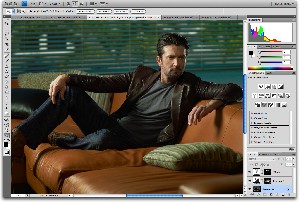
ترفند شماره 1: چگونه یک قسمت از یک سند را که از چند لایه تشکیل شده کپی کنیم
وقتی منطقه ای از یک سند را انتخاب کنید و برای انجام عمل کپی کلیدهای Ctrl+C را می فشارید آن منطقه تنها از لایه انتخابی کپی می شود. اما اگر شما بخواهید از تمام اجزای لایه ها در آن قسمت در یک لایه جدید کپی داشته باشید می توانید با افزودن کلید Shift به کلیدهای Ctrl+C این کار را انجام دهید.
ترفند شماره 2: اسناد خود را در کنار هم مشاهده کنید
در ابتدای تاریخ فتوشاپ (زمان زندگی دایناسورها!) وقتی تعدادی سند را باز می کنید فتوشاپ آنها را به صورت جلوی هم نمایش می دهد. یعنی تصاویر یکی پس از دیگری در جلوی هم باز می شوند که این روش Cascading نام دارد. اما اگر بخواهید به طور مثال 4 تصویر باز شده خود را کنار هم قرار دهید کافیست از منوی Windows منوی Documents را باز کرده و گزینه Tile را انتخاب کنید.
ترفند شماره 3: حالت ارائه طرح به مشتری در فتوشاپ
زمان آن فرا رسیده که طرح نهایی خود را به مشتری نشان دهید اما دوست ندارید مشتری بداند که شما با فتوشاپ کار کرده اید. دلیل این امر این است که مشتری بلافاصله میگوید: "با فتوشاپ کار می کنید ؟ همسایه من هم این برنامه را دارد!" و معنای این حرف این است که پس همسایه من هم می تواند این طرح را بدون صرف هزینه برایم انجام دهد. برای اینکه بتوانید از حالت ارائه تصویر در فتوشاپ بهره بگیرید می توانید کلید F را در صفحه کلید دو بار فشار داده و یک بار کلید Tab را بزنید. مشاهده می کنید که دور طرح را زمینه ای سیاه پوشانده و منوها حذف شده اند.
ترفند شماره 4: گردش بین اسناد
اگر با بیش از یک سند کار می کنید می توانید با فشردن کلیدهای Ctrl+Tab بین اسناد گردش کنید.
ترفند شماره 5: مشاهده لایه فعال و مخفی کردن بقیه لایه ها
اگر سند چند لایه ای دارید می توانید تنها لایه ای را که روی آن کار می کنید مشاهده کنید. این کار را می توانید با فشار کلید Alt و کلیک روی آیکن چشم در پالت Layers لایه مورد نظر انجام دهید. برای مشاهده مجدد تمامی لایه ها این کار را دوباره تکرار کنید.
ترفند شماره 6: ایجاد انتخابهای دایره شکل
زمانی که یک دایره رسم می کنید فتوشاپ دایره را به طور پیش فرض از نقطه ای که کلیک می کنید رسم می کند. شما می توانید با نگاه داشتن کلید Alt در زمان رسم دایره، دایره را از مرکز رسم نمائید. اگر می خواهید دایره شما کاملا گرد باشد می توانید از کلید Shift استفاده کنید.
ترفند شماره 7: حذف راهنماهای خط کشی
اگر در طرحتان ده ها راهنما برای خط کشی دارید و اکنون قصد حذف کردن آنها را دارید لازم نیست آنها را یکی یکی به بیرون از محیط سند درگ کنید، بلکه می توانید از منوی View گزینه Clear Guides را انتخاب کنید.
ترفند شماره 8: تغییر تنظیمات Quick Mask
اگر می خواهید رنگ قرمز در محیط Quick Mask محل انتخاب شما باشد یا اگر می خواهید از رنگ دیگری برای محیط Quick Mask استفاده کنید کافی است بر روی آیکنی که توسط آن وارد این محیط می شوید دابل کلیک کنید.
ترفند شماره 9: حرکت لایه انتخابی در بین لایه ها
با استفاده از کلید ]+Ctrl می توانید لایه انتخابی خود را به زیر لایه زیرین خود انتقال دهید و با کلید [+Ctrl می توانید لایه انتخابی را به بالای لایه های بالایی انتقال دهید.
ترفند شماره 10: مخفی کردن حالت انتخاب
برای این کار کافی است پس از انجام عمل انتخاب کلیدهای Ctrl+H را بفشارید. در این حالت انتخاب شما حذف نمی شود بلکه تنها از دید پنهان می گردد و با هر بار نگاه داشتن کلید موس بر روی آن یا درگ کردن آن دوباره ظاهر می گردد.
ترفند شماره 11: خلاص شدن از پیکسل های لبه ای سیاه یا سفید
اگر روی تصویری با ترکیبی از عکس های مختلف کار می کنید و تصویری را به آن اضافه می کنید که دارای زمینه سفید یا سیاه بوده است احتمالا لبه های آن دارای پیکسل های سفید یا سیاه است. برای خلاص شدن از این پیکسل ها از منوی Layer گزینه Matting و سپس بسته به رنگ مورد نظر یکی از گزینه های Remove White Matte یا Remove Black Matte را انتخاب کنید.
ترفند شماره 12: RGB و CMYK را همزمان ببینید
اگر در حال کار روی یک سند RGB هستید و می دانید که تصویر به منظور چاپ در آخر به حالت CMYK در خواهد آمد، برای مشاهده تصویر نهایی در حالت CMYK و مقایسه آن با سند RGB فعلی می توانید از منوی Windows گزینه Document و سپس New Windows را انتخاب کنید. با این کار یک نمای دیگر از سند موجود باز می شود. به سند اصلی خود برگردید و به کار خود ادامه دهید. مشاهده می کنید که آنچه انجام می دهید روی سند CMYK شده نیز اعمال می شود.
ترفند شماره 13: راهنمای خط کشی را در محل دلخواه خود قرار دهید
اگر محل دقیقی را که می خواهید خطوط راهنما را روی آنها قرار دهید می دانید می توانید با استفاده از منوی View و گزینه New Guide و وارد کردن محل قرارگیری آنها در کادر محاوره این خطوط را در محل دقیق خود قرار دهید.
ترفند شماره 14: برگرداندن آخرین انتخاب
اگر انتخابی انجام داده اید و سپس از انتخاب خارج شده اید و حال پس از انجام یک سری عملیات متوجه شده اید که به انتخاب خود نیاز دارید، در صورتی که انتخاب دیگری پس از آن انجام نداده باشید می توانید با انتخاب Reselect از منوی Select آخرین انتخاب خود را ظاهر کنید.
ترفند شماره 15: تولید کپی ها
زمانی که دکمه یا زبانه یا هر چیز دیگری به وجود آوردید می توانید به سرعت آن را کپی کرده و به تعداد زیاد تکثیر کنید. ابتدا کلید Ctrl را نگه دارید و سپس روی لایه ای که می خواهید آن را کپی کنید کلیک نمائید. ( این کار انتخابی پیرامون هر آنچه در لایه است ایجاد می کند.)، سپس Alt+Ctrl را نگه دارید و هر تعدادی که می خواهید درگ کنید.
ترفند شماره 16: سریعترین راه از پیوند خارج کردن لایه ها
اگر تعداد زیادی از لایه ها را به هم پیوند( Link ) کرده اید و می خواهید سریعا آنها را از حالت پیوند خارج کنید فقط کافی است کلید Alt را نگه دارید و مستقیما روی آیکن قلموی کوچک در دومین ستون کنار لایه فعال کلیک کنید. این کار بلافاصله تمام لایه های متصل شده به لایه مذبور را از حالت پیوند خارج می کند.
ترفند شماره 17: برگشت به حالت های پیش فرض فتوشاپ
احساس می کنید که می خواهید تمام تنظیمات فتوشاپ به حالتی که Adobe در ابتدا تنظیم کرده بود برگردد ؟ Shift+Alt+Ctrl را نگه دارید و سپس فتوشاپ را ببندید. یک کادر محاوره از شما می پرسد که آیا می خواهید تنظیمات فتوشاپ به صورت پیش فرض برگردد.
ترفند شماره 18: چطور متن های کوچک خود را بسازیم تا در وب واضح باشند
این امکان که Anti-Aliasing نام دارد در نوار Options ابزار تایپ قرار دارد که با دو عدد حرف a در کار یکدیگر نشان داده شده ست و حالت پیش فرض آن بر روی گزینه Sharp است. شما می توانید با تغییر این گزینه ها فونت کوچک خود را واضح تر کنید.
ترفند شماره 19: ترسیم خطوط مستقیم
اگر در ترسیم خطوط مستقیم با ابزارهای فتوشاپ مشکل دارید در هنگام رسم این خطوط کلید Shift را نگه دارید.
ترفند شماره 20: خط راهنمای خط کشی را تغییر جهت بدهید
اگر یک خط راهنمای خط کشی افقی دارید و می خواهید سریعا آن را تبدیل به یک خط راهنمای عمودی نمائید کافی است کلید Alt را نگه داشته و بر روی خط راهنما کلیک کنید.
ترفند شماره 21: ایجاد لایه جدید در زیر لایه انتخابی
کافی است هنگام کلید بر روی آیکن New Layer کلید Ctrl را نگه دارید.
ترفند شماره 22: حذف لکه ها یا خراش های تصویر
اگر تصویری دارید که سطح آن دارای لکه، نقاط یا خراشهایی است یک ترفند کوچک برای حذف آنها وجود دارد. روی ابزار Blur کلیک کنید. در نوار Options میزان Opacity ابزار را روی 20 % تنظیم و حالت Blend را به Lighten تغییر دهید و شروع به نقاشی روی خراش ها کنید. پس از چند ضربه متوجه می شوید که خراش ها به تدریج ناپدید می شوند.
ترفند شماره 23: ادغام لایه های مرئی در یک حرکت
برای این کار کافی است کلید های Ctrl+Shift+E را همزمان فشار دهید.
ترفند شماره 24: گردش روی تصویر
در حالت Full Screen برای پرش به بالای تصویر کلید PageUp و برای پرش به پائین تصویر کلید PageDown را فشار دهید. برای پرش به سمت چپ تصویر کلید Ctrl+PageUP و برای پرش به سمت راست تصویر کلید Ctrl+PageDown را فشار دهید. برای پرش به گوشه بالای سمت چپ کلید Home و برای پرش به گوشه پائین سمت راست کلید End را فشار دهید.
ترفند شماره 25: کنترل یا Tracking
Tracking عبارت است از فضای بین یک گروه از حروف یا کلمات. برای تنگ کردن این فاصله به صورت بصری ( نه به صورت عددی ) یعنی حذف فاصله بین یک گروه از حروف، ابزار Type را بردارید و متن را هایلایت کنید و سپس کلید جهت چپ + Alt را برای کم کردن فاصله و کلید جهت راست + Alt را برای اضافه کردن این فاصله فشار دهید.

برای مثال ما عکسی با فرمت TIF داریم که با دقت 300 نقطه در اینچ اسکن شده است.
اولین نکته ای که در حجم تصاویر اهمیت زیادی دارد، فرمت آنهاست. برای مثال فرمت ها Tiff و Psd حجم بسیار بالائی دارندT ولی فرمت هائی مثل GIF و JPG و همچنین PNG کمترین حجم را دارند. پس مهم ترین کار تغیر فرمت تصاویر است.
نکته دوم، دقت تصویر می باشد. برای این که کیفیت عکس هنگام چاپ مناسب باشد، دقت آن حدأقل باید برابر 300 نقطه در اینچ باشد، ولی برای مشاهده تصویر روی مانیتور دقت 72 نقطه در اینچ کافی است.
اما برای کاهش حجم ابتدا تصویر را در Photoshop به وسیله File > Open باز می کنیم. اولین کار این است که دقت تصویر را پایین بیاورید. برای این کار از منوی Image گزینه Image size را انتخاب کنید. در این کادر در بخش Resolution در پائین کادر عدد 300 را تبدیل به 72 کنید و OK کنید. با این کار دقت تصویر به 72 نقطه در اینچ کاهش می یابد.
قدم بعدی این است که ابعاد عکس را کاهش دهید. این کار به میزان زیادی از حجم آن کم می کند. باز هم از منوی Image گزینه Image size را انتخاب کنید. این بار در بخش Document size طول و عرص عکس را کم کنید. برای مثال، چنین عکسی با ابعاد 6 در 8 مناسب به نظر می رسد. سپس OK کنید.
قدم آخر تغیر فرمت عکس است از منوی File گزینه Save for web را انتخاب کنید. در بخش Settings فرمت JPG را انتخاب کنید و در زیر آن ، کیفیت را روی Medium تنظیم کنید. میتوانید کیفیت عکس را در کادر سمت چپ ببینید. در بخش پائین نیز حجم عکس با کیفیت کنونی نشان داده می شود. دکمه Save را کلیک کنید، مکان ذخیره سازی و نام عکس را مشخص کرده و باز هم Save را کلیک کنید. میبینید که حجم عکس نهائی، اختلاف زیادی با عکس اصلی دارد. از فرمت PNG نیز میتوانید استفاده کنید.
عکس اولیه با فرمت Tiff حدود 10 مگابایت و عکس نهائی حدود 5 کیلوبایت حجم دارد. یعنی یک دو هزارم!
در ابتدا فایل عکس خود را در فتوشاپ به وسیله File > Open باز کنید.
در اولین قدم باید عکس را از حالت رنگی خارج کنیم.
برای اینکار میتوانید عکس را تبدیل به Grayscale کنیم ولی با این کار کل عکس به حالت سیاه و سفید تبدیل میشود و برای اینکه بر روی عکس کار کنیم مجبوریم دوباره آنرا به RGB تغییر دهیم. برای ابنکه این کارها را انجام ندهیم از یک امکان دیگر فتوشاپ به نام Desaturate استفاده میکنیم. برای اینکار از منوی Image گزینه Adjustment > Desaturate را انتخاب کنید یا کلیدهای Shift+Ctrl+U را بفشارید.
سپس به منوی فیلتر بروید و گزینه Noise > Add Noise را انتخاب کنید. برای مقدار Amount عدد 30 را وارد نماییدو گزینه Monochromatic را تیک بزنید و اطمینان حاصل کنید که Distribution بر روی Uniform تیک خورده باشد.
حالا کلید های Ctrl+L را بفشارید و یا اینکه از منوی Image گزینه Adjustment > Levels را انتخاب کنید. در پنجره ای که باز میشود در خانه اول Output Levels عدد 80 را وارد کنید.
سپس کلید Ctrl+U را بفشارید و یا اینکه از منوی Image گزینه Adjustment > Hue/Saturation را انتخاب کنید. در پنجره ای که باز میشود گزینه Colorize را تیک بزنید. سپس برای HUE مقدار 35 و برای Saturation مقدار 25 و برای Lightness مقدار 30- را وارد نماید.
حالا طرح ما آماده شد. فقط برای اینکه کمی عکس از حالت خشنی خود بیرون آید یک بار افکت Blur را از منوی Filter > Blur اجرا کنید.

برای این کار:
Windows Task Manger را باز کنید(Ctrl+Alt+Del)
از منوی Shut Down در حالی که کلید Ctrl را نگه داشته اید بر روی Turn Off کلیک کنید.
حال خواهید دید که پس از 4 ثانیه کامپیوتر شما خاموش میشود.
نکته : این ترفند بر روی تمامی گزینه های منوی Shut Down عملی خواهد بود برای مثال میتوان به جای خاموش کردن سریع اینبار بر روی Restart کلیک کنید تا کامپیوتر 4 ثانیه بعد Restart بشود.
درباره وبلاگ
سایت اطلاعات عمومی و دانستنی ها
موضوعات
- دانلود خلاصه کتاب و جزوه
- پوست، مو و زیبایی
- قبل و بعد ازدواج
- مراحل ازدواج
- برنامه های اندروید
- تنظیم خانواده
- دانستنیهای زنان
- خواص گیاهان و میوه ها
- داستان های کوتاه
- تعبیر خواب
- نکات خانه داری
- سخنان بزرگان
- تاریخ
- آشپزی خانواده سبز
- دوست یابی
- لینک های داغ
- دانستنیهای دختران
- بیوگرافی بازیگران و ..
- روانشناسی
- انواع فال
- اس ام اس جدید
- پزشکی و سلامت
- برای زوج های جوان
- دانلود 102 کتاب
- سخنان دکتر شریعتی
- کتاب های دکتر شریعتی
- شاعران معاصر ایرانی
- آرشیو نقد ادبی
- آموزش یوگا
- مشاهیر ایران و جهان
- روانشناسی کودک
- طنز
- مذهبی
- تکنولوژی و فن آوری
- تحقیق و پروژه های دانشجویی
- مقالات و پایان نامه معماری
- بانک احادیث
- رمان های معروف دنیا
- اشعار عاشقانه
- عکس های عاشقانه
- گالری عکس
- قرآن و ادعیه
- مقالات ماه محرم
- دانستنی ها..
- دانستنی های پزشکی
- دکوراسیون داخلی منزل
- نوشته های کوتاه و قشنگ
- خنده بازار
- شعر طنز
- اعتیاد و مواد مخدر
- اتومبیل ایرانی و خارجی
- اطلاعات علمی
- آموزش و ترفندهای کامپیوتر
- ورزش و تحرک
- کد آهنگ پیشواز ایرانسل
- مقالات مهندسی برق
- مقالات رشته حقوق
- غذاهای دریایی
- غذاهای گوشتی
- امیرالمومین علی (ع)
- دانلود نرم افزارهای اندروید
- قالب وبلاگ
- طنز پ نه پ .. جدید
آرشیو مطالب
- بهمن ۱۳۹۸
- دی ۱۳۹۸
- آذر ۱۳۹۸
- فروردین ۱۳۹۸
- بهمن ۱۳۹۷
- آذر ۱۳۹۷
- آبان ۱۳۹۷
- مهر ۱۳۹۷
- شهریور ۱۳۹۷
- مرداد ۱۳۹۷
- تیر ۱۳۹۷
- خرداد ۱۳۹۷
- اردیبهشت ۱۳۹۷
- فروردین ۱۳۹۷
- اسفند ۱۳۹۶
- آذر ۱۳۹۶
- آبان ۱۳۹۶
- دی ۱۳۹۵
- اسفند ۱۳۹۴
- آذر ۱۳۹۴
- مهر ۱۳۹۴
- تیر ۱۳۹۴
- اسفند ۱۳۹۲
- آذر ۱۳۹۲
- آبان ۱۳۹۲
- مهر ۱۳۹۲
- شهریور ۱۳۹۲
- مرداد ۱۳۹۲
- تیر ۱۳۹۲
- خرداد ۱۳۹۲
- اردیبهشت ۱۳۹۲
- بهمن ۱۳۹۱
- دی ۱۳۹۱
- آبان ۱۳۹۱
- مهر ۱۳۹۱
- شهریور ۱۳۹۱
- آرشيو
تبليغات
.:: This Template By : web93.ir ::.