اطلاعات عمومی
مطالب آموزشی و سرگرمی برای همه...
+ ۱۳۸۹/۱۱/۱۳

با تحولی كه جیمیل به عنوان سرویس پست الكترونیك رایگان گوگل به وجود
آورد، برنامهنویسان را بر آن داشت كه ابزاری الحاقی برای استفاده آسانتر
از آن پدید آورند. در اینجا تعدادی از این ابزار را از منابع گوناگون گرد
هم آوردهایم تا فهرست تقریبا كاملی از آنها را داشته باشید:
Official Gmail Notifier from Google (نسخه بتا) - این برنامه كه از طریق سایت گوگل قابل دانلود است، یك برنامه الحاقی برای ویندوز است كه به كاربران امكان میدهد تا وضعیت صندوق پستی خود را به صورت آنلاین در تسكبار خود مشاهده نمایند.
این برنامه ورود هر نامه را به صورت آنلاین به كاربر هشدار میدهد.
Gmail Search Extension - اگر مایل هستید كه جستجوی داخل صندوق پستی خود را از نوارابزار مرورگر موزیلا یا فایرفاكس خود انجام دهید، از این برنامه استفاده نمایید.
Gmail Tray - جستجو در صندوق پستی از طریق تسكبار.
Gmail Notifier - برنامه الحاقی فایرفكس كه وضعیت آنلاین صندوق پستی را در نوار ابزار مرورگر فایرفاكس نشان میدهد.
G-mailto - با استفاده از این ابزار، در هر صفحهای كه لینك به جیمیل باشد، در هنگام كلیك صفحه compose جیمیل باز خواهد شد.
Gmail-to Bookmarklet - ارسال ایمیل به وسیله جیمیل در هر صفحه. كاری شبیه به آنچه كه BlogThis! button در بلاگر انجام میدهد.
Gmailit - ارسال صفحه جاری به هر كسی كه جیمیل دارد.
GMail Loader (GML) - برای فوروارد ایمیلهای شما به جیمیل.
Pop Goes the GMail - مبدل جیمیل به POP3.
gExodus - یك ابزار رابط گرافیكی كه امكان وارد كردن ایمیلهای شما را به جیمیل میدهد.
gCount - یك نوار منو برای سیستمعامل Mac OS X 10.3 و نسخههای بالاتر كه تعداد ایمیلهای خواندهنشده صندوق پستی را نشان میدهد.
GMail, RSS Feeds - اطلاع از ایمیلهای جدید با استفاده از RSS.
Gmail as online backup system - با استفاده از این اسكریپت PHP، از فضای جیمیل برای دخیره و بازیابی فایلها استفاده میكنید.
Gmail in Opera - استفاده از جیمیل در مرورگر اپرا كه همكنون توسط جیمیل پشتیبانی نمیشود.
Gmail Gems - ترفندها و نكاتی برای استفاده بهینه از جیمیل.
Unread Gmail - ایجاد یك برچسب با عنوان Unread به ظوریكه جیمیل تمام ایمیلهای نخوانده را به آن برچسب هدایت كند.
PINE Addressbook to Gmail - خروجی addressbook در فرمت CSV از PINE به جیمیل.
GmailFS - Gmail Filesystem - برنامهای كه با استفاده از پیتون نوشته شده تا از فضای یك گیگابایتی جیمیل بتوان مانند یك درایو استفاده كرد.
GSuite - یك مرورگر كوچك كه كار با جیمیل را برای كاربران بسیار ساده میكند.
GmailStatus - یك برنامه مفید دیگر برای اطلاع از تعداد ایمیلهای نخوانده صندوق پستی شما اما برای نوار منوی سیستمعامل Mac OSX.
gmail copy - ابزاری كه با ایجاد یك خط فرمان امكان كپی كردن فایل از و به جیمیل را میدهد.
GMailer (libgmailer) - یك كلاس PHP كه به شما كمك میكند تا اعمال دسترسی، چككردن و استفاده از جیمیل را از طریق اسكریپتهای PHP میدهد. Gallina از همین روش برای ایجاد وبلاگ استفاده میكند.
gNotify - یك ابزار دیگر برای آگاهی از وضعیت صندوق پستی شما.
gPopper - برنامهای برای ارتباط جیمیل به POP3
Gmail Agent API - یك برنامه كدباز برای آگاهی از وضعیت صندوق پستی و ایمپورت آدرسبوك.
MINCUS - دسترسی به جیمیل از طریق ی: رابط.
Outport - گرفتن خروجی از Outlook برای وارد كردن در جیمیل.
GTray - اطلاع از وضعیت صندوق پستی حتی در صفحه ورودی ویندوز.
GmailerXP - برنامهای برای كار راحتتر با جیمیل با ظاهری شبیه پنجرههای ویندوز XP.
GmailCompose - برنامه الحاقی به مرورگر موزیلا فایرفاكس برای باز كردن پنجره ارسال ایمیل جیمیل.
Official Gmail Notifier from Google (نسخه بتا) - این برنامه كه از طریق سایت گوگل قابل دانلود است، یك برنامه الحاقی برای ویندوز است كه به كاربران امكان میدهد تا وضعیت صندوق پستی خود را به صورت آنلاین در تسكبار خود مشاهده نمایند.
این برنامه ورود هر نامه را به صورت آنلاین به كاربر هشدار میدهد.
Gmail Search Extension - اگر مایل هستید كه جستجوی داخل صندوق پستی خود را از نوارابزار مرورگر موزیلا یا فایرفاكس خود انجام دهید، از این برنامه استفاده نمایید.
Gmail Tray - جستجو در صندوق پستی از طریق تسكبار.
Gmail Notifier - برنامه الحاقی فایرفكس كه وضعیت آنلاین صندوق پستی را در نوار ابزار مرورگر فایرفاكس نشان میدهد.
G-mailto - با استفاده از این ابزار، در هر صفحهای كه لینك به جیمیل باشد، در هنگام كلیك صفحه compose جیمیل باز خواهد شد.
Gmail-to Bookmarklet - ارسال ایمیل به وسیله جیمیل در هر صفحه. كاری شبیه به آنچه كه BlogThis! button در بلاگر انجام میدهد.
Gmailit - ارسال صفحه جاری به هر كسی كه جیمیل دارد.
GMail Loader (GML) - برای فوروارد ایمیلهای شما به جیمیل.
Pop Goes the GMail - مبدل جیمیل به POP3.
gExodus - یك ابزار رابط گرافیكی كه امكان وارد كردن ایمیلهای شما را به جیمیل میدهد.
gCount - یك نوار منو برای سیستمعامل Mac OS X 10.3 و نسخههای بالاتر كه تعداد ایمیلهای خواندهنشده صندوق پستی را نشان میدهد.
GMail, RSS Feeds - اطلاع از ایمیلهای جدید با استفاده از RSS.
Gmail as online backup system - با استفاده از این اسكریپت PHP، از فضای جیمیل برای دخیره و بازیابی فایلها استفاده میكنید.
Gmail in Opera - استفاده از جیمیل در مرورگر اپرا كه همكنون توسط جیمیل پشتیبانی نمیشود.
Gmail Gems - ترفندها و نكاتی برای استفاده بهینه از جیمیل.
Unread Gmail - ایجاد یك برچسب با عنوان Unread به ظوریكه جیمیل تمام ایمیلهای نخوانده را به آن برچسب هدایت كند.
PINE Addressbook to Gmail - خروجی addressbook در فرمت CSV از PINE به جیمیل.
GmailFS - Gmail Filesystem - برنامهای كه با استفاده از پیتون نوشته شده تا از فضای یك گیگابایتی جیمیل بتوان مانند یك درایو استفاده كرد.
GSuite - یك مرورگر كوچك كه كار با جیمیل را برای كاربران بسیار ساده میكند.
GmailStatus - یك برنامه مفید دیگر برای اطلاع از تعداد ایمیلهای نخوانده صندوق پستی شما اما برای نوار منوی سیستمعامل Mac OSX.
gmail copy - ابزاری كه با ایجاد یك خط فرمان امكان كپی كردن فایل از و به جیمیل را میدهد.
GMailer (libgmailer) - یك كلاس PHP كه به شما كمك میكند تا اعمال دسترسی، چككردن و استفاده از جیمیل را از طریق اسكریپتهای PHP میدهد. Gallina از همین روش برای ایجاد وبلاگ استفاده میكند.
gNotify - یك ابزار دیگر برای آگاهی از وضعیت صندوق پستی شما.
gPopper - برنامهای برای ارتباط جیمیل به POP3
Gmail Agent API - یك برنامه كدباز برای آگاهی از وضعیت صندوق پستی و ایمپورت آدرسبوك.
MINCUS - دسترسی به جیمیل از طریق ی: رابط.
Outport - گرفتن خروجی از Outlook برای وارد كردن در جیمیل.
GTray - اطلاع از وضعیت صندوق پستی حتی در صفحه ورودی ویندوز.
GmailerXP - برنامهای برای كار راحتتر با جیمیل با ظاهری شبیه پنجرههای ویندوز XP.
GmailCompose - برنامه الحاقی به مرورگر موزیلا فایرفاكس برای باز كردن پنجره ارسال ایمیل جیمیل.
+ ۱۳۸۹/۱۱/۱۳

برداشتن موسیقی یك سایت
بله منهم چندین بار این وسوسه به سراغم آمده است. اما چطور می توان فایل موسیقی یا صدای پس زمینه ی یك سایت را برای خود Save كرد؟
روی صفحه ای كه خواستار صدای پس زمینه آن هستید بروید. كلیك راست كنید، و روی Source بروید و كلید موس را رها كنید تا صفحه Source باز شود.
در این صفحه به دنبال عبارت bgsound بگردید. وقتی آن را یافتید جلوی آن نام فایلی می بینید، مثلا به صورت pop.mid این نام را بردارید و در جعبه آدرس سایت، آخرین عبارت (كه پس از آخرین/ آمده است) را حذف كرده و بجایش این نام را یعنی pop.mid را تایپ كنید و نهایتا كلید enter را بزنید. فایل صوتی آماده است!
برای مثال اگر آدرس صفحه چنین بود:
www.worldmusic.com/africa/senegal/folkore.html
آن را به این صورت بنویسید:
www.worldmusic.com/senegal/pop.mid
كلیك راست كار نمی كند؟!
در بعضی صفحات یا روی بعضی تصاویر، كلیك راست موس كار نمی كند. در واقع طراحی صفحه خواسته با این كار جلوی پرینت كردن یا Save بعضی صفحات یا عكس ها را توسط شما بگیرد. اما راهی وجود دارد كه كلیك راست فعال می كند.
ابتدا كلیك چپ را فشار دهید و نگهدارید، حالا كلیك راست كنید، می بینید كه كلیك راست (در این حالت) عمل می كند. به هر حال بدترین حالت اگر به هیچ وجه نتوانستید عكسی را Save كنید، این كار را انجام دهید.
عكس را در صفحه مانیتور خود بیاورید، سپس كلید print screen را كه روی صفحه كلیدتان است فشار دهید (در این حالت در واقع تمامی مطالب و تصاویر روی صفحه مانیتور (copy شده است) حال یك برنامه ویرایش تصاویر، مثل paint كه در خود برنامه windows است، را باز كنید و در صفحه سفید آن كلیك راست كنید و از نواری كه باز می شود، گزینه paste را انتخاب كنید. می بینید كه مطالب صفحه مانیتور به طور كامل به این جا می آید. حال می توانید مستقیما این را به نام فایلی Save كنید، یا ابتدا عكس های آن را درآورده (دوربری كنید) و سپس هر عكسی را در فایلی Save كنید.
دقت كنید با این روش صفحه محتویات قابل دیدن روی مانیتور منتقل و Save می شوند و در صفحاتی كه scroll های افقی یا عمودی دارند، در واقع شما از بقیه صفحات صرف نظر كرده اید، اگر بخواهید آن قسمتها را هم Save كنید، با حركت دادن scrollbar، آنها را روی صفحه مانیتور بیاورید و مجددا كارهای گفته شده در بالا را انجام دهید تا آن قسمت ها هم Save شوند.
اگر رنگ نوشته های یك صفحه باعث ناخوانا شدن آن شده است چه كنیم؟
وقتی صفحه ای را باز كرید به view بروید و گزینه internet option را انتخاب كنید. در صفحه ای كه باز می شود روی كلید colors در پایین صفحه كلیك كنید. به جعبه colors در این صفحه دقت كنید. علامت چك مارك را از كنار عبارت use windows colors بردارید و سپس رنگ نوشته ها (text) و زمینه (background) را مطابق نظر خود تغییر داده و OK بزنید. البته دقت كنید از پس همواره شما رنگ نوشته ها و زمینه را در تمام صفحات وب این طور خواهید دید، مگر باز گردید و دوباره كنار عبارت use windows colors علامت چك مارك را بگذارید.
خطوط را خرچنگ قورباغه می بینید؟ فرار نكنید.
بسیاری از افراد هنگام مواجهه با صفحات فارسی ای كه در آنها به جای حروف درست فارسی اشكال عجیب غریب دیده می شوند، به سرعت سایت را ترك می كنند. البته این راهخ مناسبی برای تنبیه طراحان صفحات وب است كه در صفحه وب خود این مشكل را دارند. ولی چنانچه بخواهید می توانید، احتمالا صفحه را درست كنید. كلیك راست موس را فشار دهید، از صفحه باز شده، گزینه encoding را انتخاب كنید. برای درست دیدن صفحات فارسی، یكی یكی گزینه های زیر را انتخاب كنید تا ببینید، كدامیك جواب می دهد:
Windows(Arabic) یا Windows(Western) UTF-8 یعنی ابتدا از گزینه، encoding، (windows Arabic) را انتخاب كنید، اگر صفحه درست شد كه هیچ ولی اگر درست نشد، مجددا كلیك راست كرده encoding و سپس (wendows western) را انتخاب كنید، اگر صفحه درست شد كه هیچ ولی اگر درست نشد، گزینه سوم یعنی (UTF-8) را امتحان كنید. اگر هیچكدام نشد، ببینید (احتمالا در صفحه اول سایت ) آیا صفحه فارسی با قلم خاصی نوشته شده در نتیجه از شما خواهش شده كه: "ابتدا قلم ما را نصب كنید"؟ در این صورت مجبورید آن فونت را به شكل زیر نصب كنید:
1. فونت را دانلود كنید.
2. در پنجره Control Panel روی fonts دوبار كلیك كنید تا پنجره مورد نظر باز شود.
3. گزینه Install new font را از منوی File همان پنجره Fonts انتخاب كنید.
4. مسیر فونت مورد نظر را از پنجره های لیست Folders، Drives همان پنجره مشخص كنید. سپس فونت شما در پنجره كوچك list of fonts ظاهر می شود.
5. حال آن را انتخاب و OK بزنید تا فونت مورد نظر روی سیستم نصب شود. پس از این با زدن refresh صفحه وب مورد نظر، می توانید آن را به راحتی بخوانید. ولی اگر باز مشكل داشتید، روی صفحه وب، كلیك راست كنید و در encoding گزینه User defined را انتخاب كنید. قاعدتا با refresh كردن باید بتوانید صفحه را بخوانید.
به جای عكس، یك مربع حاوی ضربدر قرمز رنگ می بینید.
اینهم از خطاهای طراح صفحه وب است ولی بد نیست این راه را امتحان كنید. شاید توانستید عكس را ببینید، ولی اگر جواب نداد دیگر كاری نمی شود كرد.
با موس، كرزر را روی عكس ببرید. كلیك راست موس كنید. روی properties رفته و كلید موس را رها كنید. در صفحه properties، آدرس جلوی URL را در جعبه آدرس مرورگرتان بنویسید (مثل حالت قبل) و enter كنید، اگر عكس آمد، كه آمد اگر نه كاری نمی توان كرد.
گاهی به مقلاتی برمی خوریم كه در چندین صفحه تقسیم شده اند.
خواندن، Save كردن و پرینت گرفتن چنین مقالاتی مشكل است، آیا راهی برای تسهیل كار وجود ندارد؟
گاهی راهی وجود دارد. البته ابتدا باید گفت هدف طراحان از تقسیم یك مقاله واحد در چندین صفحه، قرار دادن تبلیغات زیاد در هر صفحه است كه خواننده مجبور باشد تمام آنها را بخواند. گاهی در صفحه اول و عموما در صفحه آخر این مقالات كلیدی وجود دارد به نام printer friendly یا عبارات مشابه، با زدن این كلید تمامی مقاله در یك صفحه ظاهر می شود و می توانید آن را به راحتی پرینت بگیرید یا Save كنید. بنابراین در برخورد با چنین مقالاتی ابتدا به صفحه اول و صفحه آخر مراجعه كنید و ببنید آیا چنین كلیدی وجود دارد یا نه، اگر وجود نداشت كه مجبورید یكی یكی صفحات مقاله را دانلود كرده و آنها را بخوانید و Save كنید یا پرینت بگیرید.
بله منهم چندین بار این وسوسه به سراغم آمده است. اما چطور می توان فایل موسیقی یا صدای پس زمینه ی یك سایت را برای خود Save كرد؟
روی صفحه ای كه خواستار صدای پس زمینه آن هستید بروید. كلیك راست كنید، و روی Source بروید و كلید موس را رها كنید تا صفحه Source باز شود.
در این صفحه به دنبال عبارت bgsound بگردید. وقتی آن را یافتید جلوی آن نام فایلی می بینید، مثلا به صورت pop.mid این نام را بردارید و در جعبه آدرس سایت، آخرین عبارت (كه پس از آخرین/ آمده است) را حذف كرده و بجایش این نام را یعنی pop.mid را تایپ كنید و نهایتا كلید enter را بزنید. فایل صوتی آماده است!
برای مثال اگر آدرس صفحه چنین بود:
www.worldmusic.com/africa/senegal/folkore.html
آن را به این صورت بنویسید:
www.worldmusic.com/senegal/pop.mid
كلیك راست كار نمی كند؟!
در بعضی صفحات یا روی بعضی تصاویر، كلیك راست موس كار نمی كند. در واقع طراحی صفحه خواسته با این كار جلوی پرینت كردن یا Save بعضی صفحات یا عكس ها را توسط شما بگیرد. اما راهی وجود دارد كه كلیك راست فعال می كند.
ابتدا كلیك چپ را فشار دهید و نگهدارید، حالا كلیك راست كنید، می بینید كه كلیك راست (در این حالت) عمل می كند. به هر حال بدترین حالت اگر به هیچ وجه نتوانستید عكسی را Save كنید، این كار را انجام دهید.
عكس را در صفحه مانیتور خود بیاورید، سپس كلید print screen را كه روی صفحه كلیدتان است فشار دهید (در این حالت در واقع تمامی مطالب و تصاویر روی صفحه مانیتور (copy شده است) حال یك برنامه ویرایش تصاویر، مثل paint كه در خود برنامه windows است، را باز كنید و در صفحه سفید آن كلیك راست كنید و از نواری كه باز می شود، گزینه paste را انتخاب كنید. می بینید كه مطالب صفحه مانیتور به طور كامل به این جا می آید. حال می توانید مستقیما این را به نام فایلی Save كنید، یا ابتدا عكس های آن را درآورده (دوربری كنید) و سپس هر عكسی را در فایلی Save كنید.
دقت كنید با این روش صفحه محتویات قابل دیدن روی مانیتور منتقل و Save می شوند و در صفحاتی كه scroll های افقی یا عمودی دارند، در واقع شما از بقیه صفحات صرف نظر كرده اید، اگر بخواهید آن قسمتها را هم Save كنید، با حركت دادن scrollbar، آنها را روی صفحه مانیتور بیاورید و مجددا كارهای گفته شده در بالا را انجام دهید تا آن قسمت ها هم Save شوند.
اگر رنگ نوشته های یك صفحه باعث ناخوانا شدن آن شده است چه كنیم؟
وقتی صفحه ای را باز كرید به view بروید و گزینه internet option را انتخاب كنید. در صفحه ای كه باز می شود روی كلید colors در پایین صفحه كلیك كنید. به جعبه colors در این صفحه دقت كنید. علامت چك مارك را از كنار عبارت use windows colors بردارید و سپس رنگ نوشته ها (text) و زمینه (background) را مطابق نظر خود تغییر داده و OK بزنید. البته دقت كنید از پس همواره شما رنگ نوشته ها و زمینه را در تمام صفحات وب این طور خواهید دید، مگر باز گردید و دوباره كنار عبارت use windows colors علامت چك مارك را بگذارید.
خطوط را خرچنگ قورباغه می بینید؟ فرار نكنید.
بسیاری از افراد هنگام مواجهه با صفحات فارسی ای كه در آنها به جای حروف درست فارسی اشكال عجیب غریب دیده می شوند، به سرعت سایت را ترك می كنند. البته این راهخ مناسبی برای تنبیه طراحان صفحات وب است كه در صفحه وب خود این مشكل را دارند. ولی چنانچه بخواهید می توانید، احتمالا صفحه را درست كنید. كلیك راست موس را فشار دهید، از صفحه باز شده، گزینه encoding را انتخاب كنید. برای درست دیدن صفحات فارسی، یكی یكی گزینه های زیر را انتخاب كنید تا ببینید، كدامیك جواب می دهد:
Windows(Arabic) یا Windows(Western) UTF-8 یعنی ابتدا از گزینه، encoding، (windows Arabic) را انتخاب كنید، اگر صفحه درست شد كه هیچ ولی اگر درست نشد، مجددا كلیك راست كرده encoding و سپس (wendows western) را انتخاب كنید، اگر صفحه درست شد كه هیچ ولی اگر درست نشد، گزینه سوم یعنی (UTF-8) را امتحان كنید. اگر هیچكدام نشد، ببینید (احتمالا در صفحه اول سایت ) آیا صفحه فارسی با قلم خاصی نوشته شده در نتیجه از شما خواهش شده كه: "ابتدا قلم ما را نصب كنید"؟ در این صورت مجبورید آن فونت را به شكل زیر نصب كنید:
1. فونت را دانلود كنید.
2. در پنجره Control Panel روی fonts دوبار كلیك كنید تا پنجره مورد نظر باز شود.
3. گزینه Install new font را از منوی File همان پنجره Fonts انتخاب كنید.
4. مسیر فونت مورد نظر را از پنجره های لیست Folders، Drives همان پنجره مشخص كنید. سپس فونت شما در پنجره كوچك list of fonts ظاهر می شود.
5. حال آن را انتخاب و OK بزنید تا فونت مورد نظر روی سیستم نصب شود. پس از این با زدن refresh صفحه وب مورد نظر، می توانید آن را به راحتی بخوانید. ولی اگر باز مشكل داشتید، روی صفحه وب، كلیك راست كنید و در encoding گزینه User defined را انتخاب كنید. قاعدتا با refresh كردن باید بتوانید صفحه را بخوانید.
به جای عكس، یك مربع حاوی ضربدر قرمز رنگ می بینید.
اینهم از خطاهای طراح صفحه وب است ولی بد نیست این راه را امتحان كنید. شاید توانستید عكس را ببینید، ولی اگر جواب نداد دیگر كاری نمی شود كرد.
با موس، كرزر را روی عكس ببرید. كلیك راست موس كنید. روی properties رفته و كلید موس را رها كنید. در صفحه properties، آدرس جلوی URL را در جعبه آدرس مرورگرتان بنویسید (مثل حالت قبل) و enter كنید، اگر عكس آمد، كه آمد اگر نه كاری نمی توان كرد.
گاهی به مقلاتی برمی خوریم كه در چندین صفحه تقسیم شده اند.
خواندن، Save كردن و پرینت گرفتن چنین مقالاتی مشكل است، آیا راهی برای تسهیل كار وجود ندارد؟
گاهی راهی وجود دارد. البته ابتدا باید گفت هدف طراحان از تقسیم یك مقاله واحد در چندین صفحه، قرار دادن تبلیغات زیاد در هر صفحه است كه خواننده مجبور باشد تمام آنها را بخواند. گاهی در صفحه اول و عموما در صفحه آخر این مقالات كلیدی وجود دارد به نام printer friendly یا عبارات مشابه، با زدن این كلید تمامی مقاله در یك صفحه ظاهر می شود و می توانید آن را به راحتی پرینت بگیرید یا Save كنید. بنابراین در برخورد با چنین مقالاتی ابتدا به صفحه اول و صفحه آخر مراجعه كنید و ببنید آیا چنین كلیدی وجود دارد یا نه، اگر وجود نداشت كه مجبورید یكی یكی صفحات مقاله را دانلود كرده و آنها را بخوانید و Save كنید یا پرینت بگیرید.
+ ۱۳۸۹/۱۱/۱۳

امنیت کامپیوتر در منزل شما یک موضوع ساده نیست که بخواهید از آن به راحتی بگذرید. موارد زیادی هست که باید به مرور زمان و کسب تجربه آنها را بیاموزید و در دستور کار خود قرار دهید. سعی خواهیم کرد در مطالبی که بتدریج ارائه میشود به مهمترین این موارد اشاره کنیم.
استفاده از آنتی ویروس
اگر یکنفر زنگ درب منزل شما را به صدا درآورد و بخواهد وارد منزل شما شود و به شما جنسی را به زور بفروشد، یا بخواهد از تلفن منزل شما استفاده کند و ... بدون شک شما بفکر فرو می روید که آیا به او چنین اجازه ای را بدهید که وارد منزل شود یا نه؟
اگر این فرد یکی از همسایه ها یا آشنایان باشد، به عبارتی شما شناخت مثبت لازم از او را داشته باشید به احتمال زیاد به او چنین اجازه ای را خواهید داد در غیر اینصورت بعید است که چنین کاری را انجام دهید. همچنین شما آموزشهای لازم را به فرزندان یا سایر افراد خانواده را خواهید داد تا در نبود شما رعایت این موارد امنیتی را بکنند و بدانند چه تیپ افرادی را به منزل راه دهند و کدام دسته را راه ندهند.
یک نرم افزار Anti Virus که به اختصار آنرا AV می نامیم، به همین صورت رفتار می کند. نرم افزارهای AV با مشاهده و بررسی محتوای فایل ها به دنبال الگوهای آشنای ویروسها یا کرم های اینترنتی می گردند. در صورت مشاهده این الگوها که به آن Virus Signature گفته می شود، از ورود آن به کامپیوتر شما و اجرا شدن جلوگیری می کنند و یا به شما هشدار لازم را می دهند و از شما دستور میگیرند که آیا فایل را حذف کنند و یا سعی در اصلاح آن نمایند.
شرکتهای سازنده آنتی ویروس با آمدن ویروسهای جدید، الگوهای نرم افزاری آنها را کشف و جمع آوری می کنند و به همین علت اغلب لازم است تا این نرم افزارها هر چندگاهی به روز (Update) شوند تا الگوهای جدید ویروسها را بشناسند.
ویروسها باهوش هستند
روشهای بسیاری وجود دارد که توسط آن برنامه های مختلفی که حامل ویروس هستند، نظاره گر رفتار کامپیوتر شما میشوند. شما در حال نگاه کردن به یک فیلم روی اینترنت هستنید، یا در حال خواندن یک نامه و بسیاری کارهای عادی دیگر ... و بدون آنکه بدانید در همان زمان شما به ویروسی اجازه دادید تا کامپیوتر شما را بررسی و تحلیل کند.
بسیاری از اوقات هنگامی که شما آنها را شناسایی می کنید و از بین می برید، خبر ندارید که ویروس برای ورود مجدد و فعال شدن در کامپیوتر شما قبلا" چاره لازم را اندیشیده است و راه های دیگری (Backdoors) برای حمله مجدد به کامپیوتر یا شبکه شما ایجاد کرده است.
ویروسها چگونه وارد کامپیوتر شما می شوند
راه های مختلفی برای رسیدن ویروس ها به کامپیوتر شما وجود دارد، مانند فلاپی دیسک، CD، مشاهده وب سایت، email، اجرای فایل های download شده و ... بنابراین لازم است که تمامی این موارد به هنگام استفاده مورد کنترل یک AV قرار گیرد. به بیان دیگر هنگامی که میخواهید برنامه ای را از روی یک CD را اجرا کنید و یا email ای را باز کنید باید آنها را توسط یک AV کنترل کنید.
فراموش نکنید که شما همواره مراقب منزل خود هستید و دقت می کنید که درب منزل و پنجره ها هنگام شب یا هنگامی که در منزل نیستید باز نباشند. به همین ترتیب باید همواره وضعیت قسمت های مختلف کامپیوتر خود را کنترل کنید. اینکه اندازه فایلهای شما عادی باشد یا نه، اینکه مثلا" فایل جدیدی به کامپیوتر شما اضافه نشده باشد و بسیاری موارد دیگر که بتدریج می توانید آنها را یاد بگیرید. اما یک AV بسادگی می تواند هر موقع که شما اراده کنید تمام سیستم شما را کنترل کند و شما را از عدم وجود ویروس در کامپیوتر مطمئن سازد.
DURCH تست
یک نرم افزار مناسب AV معمولا" باید بتواند به نیازهای زیر پاسخ دهد :
1- تست Demand : باید بتواند هنگامی که می خواهید به یک فایل یا صفحه اینترنتی یا یک mail دسترسی داشته باشید، آنرا کنترل کند.
2- تست Update : به این معنی که AV باید بتواند در بازه های زمانی مشخص بانک اطلاعاتی خود که شامل الگوهای (Signatures) ویروس ها است را بروز کند.
3- تست Respond : اینکه نرم افزار آنتی ویروس بتواند تمامی رفتارهای منطقی در برخورد با یک ویروس را از خود نشان دهد. فایل کثیف را دوباره سازی و تمیز کند و یا آنرا حذف نماید.
4- تست Check : باید بتواند تمام فایلها از نوع مختلف را که میتوانند محلی برای پنهان شدن ویروس باشند را کنترل کند.
5- تست Heuristics : به این معنی که نرم افزار AV شما باید با وجود نداشتن الگوی همه ویروسها، بتواند تشخیص خطر دهد و به شما هشدار دهد که "با وجود آنکه مطمئن نیستم اما احتمالآ مسئله مشکوکی در کامپیوتر شما وجود دارد." این کنترل نیاز به آن دارد که نرم افزار AV از هوش بالایی برخوردار باشد.
+ ۱۳۸۹/۱۱/۱۳

برای اینكار مراحل زیر را به ترتیب انجام می دهیم :
اول در Run تایپ می كنیم regedit حالا مسیر زیر را طی كنیم
HKEY_CuRRent_User=>Software=>Yahoo=>Pager=>Test
حالا روی صفحه باز شده راست كلیك كنید و در قسمت New
DWORD Value را انتخاب می کنیم. اسمش را plural گذاشته و اینتر می کنیم
حالا plural را باز كرده و value data را به 1 تغییر داده و ok می کنیم. حالا هر چند تا مسنجر كه دوست داشته باشیم می توانیم باز کنیم.
اول در Run تایپ می كنیم regedit حالا مسیر زیر را طی كنیم
HKEY_CuRRent_User=>Software=>Yahoo=>Pager=>Test
حالا روی صفحه باز شده راست كلیك كنید و در قسمت New
DWORD Value را انتخاب می کنیم. اسمش را plural گذاشته و اینتر می کنیم
حالا plural را باز كرده و value data را به 1 تغییر داده و ok می کنیم. حالا هر چند تا مسنجر كه دوست داشته باشیم می توانیم باز کنیم.
+ ۱۳۸۹/۱۱/۱۳

تقریباً همه ما روزانه به شکلی از امکانات شرکت گوگل استفاده میکنیم و
آن را یکی از مؤثرترین و امن ترین سرویس های اینترنتی می دانیم. اما در
گوگل و سرویسهای مختلف آن هم تنظیماتی هستند که شاید ظاهراً مهم نباشند،
اما اعمال هر کدام از آنها به نوعی در استفاده بهتر و امنتر از سرویس های
مختلف این شرکت، ضروری است.
1- پیشنمایش اتوماتیک تصاویر ضمیمه ایمیلهای دریافتی از لیست دوستان تان را غیرفعال کنید
جیمیل، به صورت پیشفرض، پیشنمایش تصاویری که از طرف افراد ناشناس و یا منابع نا مشخص برای شما ارسال شده باش را به شما نشان نمیدهد، اما از جولای ۲۰۰۹ کسانی که حداقل یک بار برایشان ایمیلی ارسال کرده باشید، در لیست تماس جیمیل شما قرار میگیرند. حال اگر شما ایمیلی که شامل یک فایل تصویری ضمیمه باشد، از افراد لیست خود دریافت کنید، آن تصویر به نمایش در میآید.
برای اینکه این پیشنمایش را غیرفعال کنید، باید در جیمیل خود به صفحه Settings مراجعه کرده و در برگه General در قسمت External Content گزینه دوم (Ask before displaying external content) را انتخاب کنید و سپس کلید Save را در پایین صفحه برای ذخیره تنظیمات فشار دهید.
1- پیشنمایش اتوماتیک تصاویر ضمیمه ایمیلهای دریافتی از لیست دوستان تان را غیرفعال کنید
جیمیل، به صورت پیشفرض، پیشنمایش تصاویری که از طرف افراد ناشناس و یا منابع نا مشخص برای شما ارسال شده باش را به شما نشان نمیدهد، اما از جولای ۲۰۰۹ کسانی که حداقل یک بار برایشان ایمیلی ارسال کرده باشید، در لیست تماس جیمیل شما قرار میگیرند. حال اگر شما ایمیلی که شامل یک فایل تصویری ضمیمه باشد، از افراد لیست خود دریافت کنید، آن تصویر به نمایش در میآید.
برای اینکه این پیشنمایش را غیرفعال کنید، باید در جیمیل خود به صفحه Settings مراجعه کرده و در برگه General در قسمت External Content گزینه دوم (Ask before displaying external content) را انتخاب کنید و سپس کلید Save را در پایین صفحه برای ذخیره تنظیمات فشار دهید.
بدین ترتیب پیش نمایش تصاویر ضمیمه تمامی ایمیلهای تان تنها در صورتی
به نمایش در میآیند که لینک Display images below را در بالای هر ایمیل
کلیک کنید.
بدین ترتیب دیگر مجبور نیستید که حجم زیادی از وقت و پهنای باندتان را
صرف خواندن ایمیل دوستانی بنمایید که علاقه خاصی به استفاده از عکسهای با کیفیت بالا در ایمیل شان هستند. و البته با جلوگیری از نمایش عکسهای با منبع ناشناس، یکی از باگ های بزرگ امنیتی سیستم تان را رفع نموده اید.
۲- قابلیت های Chat، Labs و Buzz را خاموش کنید
این سه سرویس گوگل که در جیمیل قابل دسترس هستند، علیرغم مزایای شان، معایب زیادی هم دارند. برای مثال Labs با اینکه مجموعهای کاربردی از ابزارها برای جیمیل را در اختیارتان می گذارد، سرعت صندوق پست الکترونیکی شما را کم کرده و ممکن است شما را عصبی کند و چت هم که مرتب حواس شما را پرت خواهد کرد و حجمی از صفحه نمایش را هم اشغال می کند. از معایب گوگل باز هم که احتمالاً آگاه هستید و میدانید با وجود تغییراتی که گوگل در این سرویس داده، برای حفظ حریم خصوصی و لیست دوستان خود، بهتر است حداقل فعلاً از این سرویس صرفنظر کنید.
۲- قابلیت های Chat، Labs و Buzz را خاموش کنید
این سه سرویس گوگل که در جیمیل قابل دسترس هستند، علیرغم مزایای شان، معایب زیادی هم دارند. برای مثال Labs با اینکه مجموعهای کاربردی از ابزارها برای جیمیل را در اختیارتان می گذارد، سرعت صندوق پست الکترونیکی شما را کم کرده و ممکن است شما را عصبی کند و چت هم که مرتب حواس شما را پرت خواهد کرد و حجمی از صفحه نمایش را هم اشغال می کند. از معایب گوگل باز هم که احتمالاً آگاه هستید و میدانید با وجود تغییراتی که گوگل در این سرویس داده، برای حفظ حریم خصوصی و لیست دوستان خود، بهتر است حداقل فعلاً از این سرویس صرفنظر کنید.
برای خاموش کردن گوگل باز و سرویس چت گوگل در جیمیل، میتوانید پس از ورود به جیمیل، به پایین صفحه رفته و مطابق شکل، کلید های turn off chat و turn off buzz را بزنید. بدین ترتیب از شر پنجره چت خلاص میشوید و منوی Buzz که در زیر Inbox قرار دارد، ناپدید میشود. البته شما میتوانید در صورت نیاز دوباره با مراجعه به این قسمت از صفحه جیمیل و زدن کلید turn on این دو سرویس را به جیمیل خود برگردانید.
اگر هم به نظرتان سرعت جیمیل کم شده یا حتی گاهی ارتباط آن قطع میشود، میتوانید با خاموش کردن Labs به بهبود این وضع کمک کنید. وقتی سرعت کم است اگر از لینک زیر برای باز کردن جیمیل استفاده کنید، جیمیلتان بدون Labs باز خواهد شد:
https://mail.google.com/mail/?labs=0#
با این لینک جیمیل در حالت Safe Mode باز میشود. شما میتوانید این آدرس را بوک مارک کنید تا از طریق آن به جیمیل خود سر بزنید و سرعت و پایداری بیشتر جیمیل را شاهد باشید.
۳-پاک کردن تاریخچه جستجوها و لاگین ها
اگر شما در گوگل یا جیمیل یا هر کدام از سرویسهای این شرکت لاگین کرده باشید، گوگل جستجوهای شما را ذخیره کرده میکند. حتی اگر لاگین نباشید، این احتمال وجود دارد که گوگل مواردی را که قبلاً تایپ و جستجو کردهاید، پیگیری کند. با استفاده از آدرس زیر، شما میتوانید تاریخچه جستجوهایی که در گوگل انجام دادهاید را به کلی پاک نمایید:
https://www.google.com/accounts/DeleteService?service=hist
این قابلیت برای همهی کاربران فعال است، اما اگر از طریق آن نتوانستید نتیجه مناسبی بگیرید، ابتدا وارد اکانت گوگل تان شوید و سپس این لینک را امتحان کنید:
http://www.google.com/history
در اینجا لیست کامل نتایج جستجوی خود را به تقکیک روز میتوانید مشاهده و مدیریت کنید. قابلیت جالبی که گوگل برای این سرویس خود در اختیار کاربران قرار داده، ایست موقتی و حتی کامل این سرویس است. حتی شما میتوانید این سرویس را برای مدت زمانی مشخص غیرفعال نمایید. همچنین میتوانید با استفاده از کلید Remove Items در سمت چپ، برخی موارد را از لیست جستجوی خود حذف کنید.
در صورتی که شما جستجوهای خود را در حالتی که لاگین نبوده اید انجام می داده اید، به دنبال لینک Web history در گوشه سمت راست صفحه بگردید. در اینجا شما میتوانید هر آنچه که گوگل در کامپیوتر (و مرورگر شما) پیگیری کرده، بیابید و نتایج را برای خودتان سفارشی کنید.
۴- مطمئن شوید که گوگل قابلیت https را برای شما فعال کرده باشد
قبلاً در نگهبان گفتیم که گوگل برای امنیت بیشتر کاربرانش شیوه ارتباط تمامی کاربران جیمیل را از http به https تغییر داده است، اما متأسفانه مواردی مشاهده شده که این کار انجام نگرفته است. پس لطفاً حتماً از طریق صفحه تنظیمات جیمیلsetting،این مورد راکنترل کنید تا مطمئن شوید که ارتباط تان با سرورهای گوگل به صورت امن است.
+ ۱۳۸۹/۱۱/۱۳

در این مقاله قصد داریم به معرفی 10 راهکار در جهت افزایش طول عمر CDها بپردازیم.
1- CD را با DVD-ROM اجرا نکنید؛ این کار به این علت است که سرعت چرخش DVD-ROM بسیار بیشتر از CD-ROM است و این کار باعث خشدار شدن CD خواهد شد.
1- CD را با DVD-ROM اجرا نکنید؛ این کار به این علت است که سرعت چرخش DVD-ROM بسیار بیشتر از CD-ROM است و این کار باعث خشدار شدن CD خواهد شد.
2- CDها را از پشت روی هم قرار دهید؛ اگر CDها را از طرف قابل استفاده روی هم قرار دهید به علت شیشهای بودن سطح، به سرعت خشدار خواهد شد.
3- از پاک کردن CD با لباس و حوله خودداری کنید؛ پاک کردن CDها با منسوجات به شدت باعث کاهش عمر CDها خواهد شد. برای تمیز کردن CDها از دستمال کاغذی بدون کرک و یا سایر دستمالهای نرم استفاده کنید.
4- از نوشتن با ماژیکهای غیر استاندارد روی CDها خودداری کنید؛ ماژیکهای غیر استاندارد به تدریج در بافت CD فرو رفته و باعث استهلاک سریع CD خواهد شد.
5- از تماس مکرر دستها با CDها خودداری کنید؛ شیارهای دست و کثیفیهای سطح دست در تماس با سطح CD باعث تخریب سطح شیشهای آن خواهد شد.
6- از قرار دادن CDها در هوای آزاد و کیفهای نامرغوب خودداری کنید؛ این کار خیلی زود CD را نابود میکند.
7- بلافاصله بعد از اتمام کار با CD، آن را از CD-ROM خارج کنید؛ در صورتی که CD در CD-ROM باقی بماند در هر بار ورود به My Computer یا هنگام خاموش و روشن کردن سیستم، محتوای CD بازخوانی خواهد شد.
8- از زدن برچسب به جای نوشتن روی پشت CD خودداری کنید ؛ با اینکار CD-ROM برای خواندن CD تعداد دور بیشتری را میزند و خود به خود CD مستهلک خواهد شد.
9- از دستگاههای خشگیر و پمادهای خشگیر حدالامکان استفاده نکنید؛ در صورتی که خشهایی کوچک و کم روی CDها مشاهده کردید، استفاده از ابزارآلات مذکور به هیچوجه برطرف کننده نیست و ضمن برداشت کردن یک لایه از روی CD، خشهای جدیدی نیز روی CD وارد خواهد کرد.
10- از تهیه CDهای رنگی و نامرغوب ارزان قیمت با مارکهای ناشناس خودداری کنید؛ CDهای رنگی به دلیل ساختار غیر استاندارد خود عمر کوتاهی دارند.همچنین CDهای ارزان نامرغوب حتی با رعایت 9 شرط بالا باز هم عمر کوتاهی خواهند داشت.
+ ۱۳۸۹/۱۱/۱۳

هکرها با هدف سوء استفاده های غیراخلاقی و تهدید کاربران به افشای
اطلاعات محرمانه نسبت به سرقت این اطلاعات اقدام می کنند که نمونه این
موضوع به وفور در کشور ما مشاهده می شود.
طبق آخرین آمارهای اعلام شده از موسسات جهانی بیش از 90 درصد پیام هایی که وارد پست الکترونیک کاربران می شود را هرزنامه ها تشکیل می دهند که تنها راه مقابله با این مسئله توجه به هشدارهای امنیتی متخصصان آگاه به امنیت اطلاعات و فرهنگسازی در این زمینه است.
به گزارش مهر، امروزه هرزنامه (اسپم) به پدیده ای بحرانی در دنیای اینترنت و کاربران شبکه تبدیل شده که در کشور ما با توجه به جدید بودن بحث جرائم رایانه ای، این هرزنامه ها نادیده گرفته می شود و کاربران توجه زیادی به آن ندارند.
پیشرفت چشمگیر هکرها و جاسوسان الکترونیک ، امنیت رایانهها، شبکههای رایانه ای و حتی اطلاعات محرمانه اشخاص و سازمانها را به مخاطره انداخته به طوری که گفته می شود در ایران به دلیل عدم آشنایی و نبود آموزش های مدون 50 تا 60 درصد سیستم ها در خطر جاسوسی الکترونیک هستند.
آمارها نشان می دهد تبهکاران سایبری ماهانه به میلیونها رایانه در سراسر جهان حمله می کنند و تقریبا 10 درصد از آنها را آلوده می کنند.
تبهکاران سایبری به شدت در حال استفاده از بسته های ابزاری هستند که با هدف آلوده کردن رایانه های شخصی ساخته شده اند و از این رو می توانند اطلاعاتی که به صورت غیرقانونی به دست آمده را خریداری کرده و یا به فروش برسانند.
هکرها با هدف سوء استفاده های غیراخلاقی و تهدید کاربران به افشای اطلاعات محرمانه نسبت به سرقت این اطلاعات اقدام می کنند که نمونه این موضوع به وفور در کشور ما مشاهده می شود.
کارشناسان معتقدند که در ایران به دلیل عدم آشنایی با برخی ابزارها و روشهای هک و جاسوسی الکترونیک و نحوه مقابله با آن، آسیب پذیری سیستم های اطلاعاتی به مراتب بیش از دیگر کشورها است و همین امر لزوم فرهنگسازی درباره مقابله با نحوه دسترسی هکرها و جاسوسان الکترونیک به محتوای ایمیل ها، چت ها، نام های کاربری، کلمات عبور، وب سایت های مشاهده شده و شنود اطلاعات در شبکه های رایانه ای را در بردارد.
رعایت چندین نکته در مقابله با ایمیل های مخرب
رعایت چندین نکته از سوی کاربران اینترنت در هنگام کار با پست الکترونیک برای جلوگیری از آسیب های احتمالی در فضای مجازی ضروری به نظر می رسد:
1ــ کاربران باید از باز کردن فایلهای ارسال شده (attachment) توسط ایمیلهای ناشناس خودداری کنند زیرا ممکن است فایلها حاوی برنامههای مخرب جهت سرقت اطلاعات شخصی یا از کار انداختن رایانه آنها باشد.
2ــ بهترین راه برخورد با نامههای الکترونیک ناشناس حذف نامهها و پیوست آنها است.
3ــ اگر کاربران پیام الکترونیکی از دوست یا همکار خود دریافت کردند که در بازکردن ضمیمه فایل تاکید دارد حتما قبل از باز کردن ضمیمه با فرستنده آن هماهنگی صورت گیرد.
4ــ کاربران باید از ذخیره کردن گذر واژه پست الکترونیکی خود خودداری کنند.
5ــ از باز کردن نامههای پست الکترونیک با عناوین نامشروع خودداری و سعی کنند از دادن اطلاعات شخصی و عضویت در این نوع گروهها اجتناب کنند.
6ــ در اینترنت (فضای مجازی) سایتهایی هستند که با عضویت در آن تعدادی نامه الکترونیکی مشخصی را به فرد عضو شده میفرستد که فرد با باز کردن آن نامههای الکترونیک که حاوی پیغامهای تبلیغاتی است و در ازای خواندن آن مبلغی از پنج سنت تا دو دلار در یک حساب تجاری که خود شرکت معرفی کرده واریز میکنند، اما هویت و چگونگی برداشت از حساب معرفی شده دارای وجود خارجی نیست. لذا نتیجه کار تنها اتلاف وقت کاربران و صرف هزینههای مربوط به اتصال اینترنت است.
7ــ فضای مجازی اینترنت سرشار از تبلیغات فریبنده است که کاربران را به پولدار شدن از راههای جدید در پوشش عناوینی همچون بازاریابی شبکهای و تجارت الکترونیک وسوسه میکند که بسیاری از این تبلیغات که از طریق ایمیل کاربران ارسال می شود جنبه امنیتی داشته و سعی دارد اطلاعات شخصی کاربر را دریافت کند. بدون شک ورود کاربران به این بازیها یک دسیسه هرمی بیش نیست که به پولدارشدن بازیگردانان منتهی میشود.
8ــ کاربران به نامههای الکترونیک ارسالی ناشناس که خبر برنده شدن مبالغ قابل توجهی پول را میدهند، توجه نکنند، این روش دامی برای کلاهبرداری از کاربر است.
طبق آخرین آمارهای اعلام شده از موسسات جهانی بیش از 90 درصد پیام هایی که وارد پست الکترونیک کاربران می شود را هرزنامه ها تشکیل می دهند که تنها راه مقابله با این مسئله توجه به هشدارهای امنیتی متخصصان آگاه به امنیت اطلاعات و فرهنگسازی در این زمینه است.
به گزارش مهر، امروزه هرزنامه (اسپم) به پدیده ای بحرانی در دنیای اینترنت و کاربران شبکه تبدیل شده که در کشور ما با توجه به جدید بودن بحث جرائم رایانه ای، این هرزنامه ها نادیده گرفته می شود و کاربران توجه زیادی به آن ندارند.
پیشرفت چشمگیر هکرها و جاسوسان الکترونیک ، امنیت رایانهها، شبکههای رایانه ای و حتی اطلاعات محرمانه اشخاص و سازمانها را به مخاطره انداخته به طوری که گفته می شود در ایران به دلیل عدم آشنایی و نبود آموزش های مدون 50 تا 60 درصد سیستم ها در خطر جاسوسی الکترونیک هستند.
آمارها نشان می دهد تبهکاران سایبری ماهانه به میلیونها رایانه در سراسر جهان حمله می کنند و تقریبا 10 درصد از آنها را آلوده می کنند.
تبهکاران سایبری به شدت در حال استفاده از بسته های ابزاری هستند که با هدف آلوده کردن رایانه های شخصی ساخته شده اند و از این رو می توانند اطلاعاتی که به صورت غیرقانونی به دست آمده را خریداری کرده و یا به فروش برسانند.
هکرها با هدف سوء استفاده های غیراخلاقی و تهدید کاربران به افشای اطلاعات محرمانه نسبت به سرقت این اطلاعات اقدام می کنند که نمونه این موضوع به وفور در کشور ما مشاهده می شود.
کارشناسان معتقدند که در ایران به دلیل عدم آشنایی با برخی ابزارها و روشهای هک و جاسوسی الکترونیک و نحوه مقابله با آن، آسیب پذیری سیستم های اطلاعاتی به مراتب بیش از دیگر کشورها است و همین امر لزوم فرهنگسازی درباره مقابله با نحوه دسترسی هکرها و جاسوسان الکترونیک به محتوای ایمیل ها، چت ها، نام های کاربری، کلمات عبور، وب سایت های مشاهده شده و شنود اطلاعات در شبکه های رایانه ای را در بردارد.
رعایت چندین نکته در مقابله با ایمیل های مخرب
رعایت چندین نکته از سوی کاربران اینترنت در هنگام کار با پست الکترونیک برای جلوگیری از آسیب های احتمالی در فضای مجازی ضروری به نظر می رسد:
1ــ کاربران باید از باز کردن فایلهای ارسال شده (attachment) توسط ایمیلهای ناشناس خودداری کنند زیرا ممکن است فایلها حاوی برنامههای مخرب جهت سرقت اطلاعات شخصی یا از کار انداختن رایانه آنها باشد.
2ــ بهترین راه برخورد با نامههای الکترونیک ناشناس حذف نامهها و پیوست آنها است.
3ــ اگر کاربران پیام الکترونیکی از دوست یا همکار خود دریافت کردند که در بازکردن ضمیمه فایل تاکید دارد حتما قبل از باز کردن ضمیمه با فرستنده آن هماهنگی صورت گیرد.
4ــ کاربران باید از ذخیره کردن گذر واژه پست الکترونیکی خود خودداری کنند.
5ــ از باز کردن نامههای پست الکترونیک با عناوین نامشروع خودداری و سعی کنند از دادن اطلاعات شخصی و عضویت در این نوع گروهها اجتناب کنند.
6ــ در اینترنت (فضای مجازی) سایتهایی هستند که با عضویت در آن تعدادی نامه الکترونیکی مشخصی را به فرد عضو شده میفرستد که فرد با باز کردن آن نامههای الکترونیک که حاوی پیغامهای تبلیغاتی است و در ازای خواندن آن مبلغی از پنج سنت تا دو دلار در یک حساب تجاری که خود شرکت معرفی کرده واریز میکنند، اما هویت و چگونگی برداشت از حساب معرفی شده دارای وجود خارجی نیست. لذا نتیجه کار تنها اتلاف وقت کاربران و صرف هزینههای مربوط به اتصال اینترنت است.
7ــ فضای مجازی اینترنت سرشار از تبلیغات فریبنده است که کاربران را به پولدار شدن از راههای جدید در پوشش عناوینی همچون بازاریابی شبکهای و تجارت الکترونیک وسوسه میکند که بسیاری از این تبلیغات که از طریق ایمیل کاربران ارسال می شود جنبه امنیتی داشته و سعی دارد اطلاعات شخصی کاربر را دریافت کند. بدون شک ورود کاربران به این بازیها یک دسیسه هرمی بیش نیست که به پولدارشدن بازیگردانان منتهی میشود.
8ــ کاربران به نامههای الکترونیک ارسالی ناشناس که خبر برنده شدن مبالغ قابل توجهی پول را میدهند، توجه نکنند، این روش دامی برای کلاهبرداری از کاربر است.
+ ۱۳۸۹/۱۱/۱۳

جام جم آنلاین: كارشناس معاونت فنی دبیرخانه شورای عالی اطلاع رسانی
از ورود ویروس جدید به رایانه های شخصی كه با عنوان «Here you Have» و از
طریق پیوست ایمیل ها وارد كامپیوتر های شخصی می شوند خبر داد و گفت: برای محافظت رایانه های خود پیوست ایمیل ها را باز نكنید.
سلمان افشار روز یكشنبه در گفتگو با ایرنا گفت: درجه خطر این ویروس متوسط اعلام شده است.
وی گفت: این كرم از طریق ایمیل با عنوان «Here you Have» و یا «Just For You» و از طریق پیوست به رایانه های شخصی افراد كه دارای سیستم عامل های ویندوز نفوذ می كند.
كارشناس معاونت فنی دبیرخانه شورای عالی اطلاع رسانی خاطرنشان كرد: با اجرای این ضمیمه رایانه به این ویروس آلوده شده و از فعالیت آنتی ویروس ها و دیگر نرم افزارهای امنیتی نصب شده داخل رایانه جلوگیری می كند.
وی گفت: بعد از این مرحله این ویروس شروع به فرستادن هرزنامه و گسترش خود میان دیگركاربران به صورت خودكار می كند.برای اطمینان پیوست ها و ضمیمه های ایمیل های دریافتی را هرگز بازنكنید حتی اگر آن ایمیل موجه به نظر برسد.
این ویروس كه از طریق ایمیل ارسال می شود حاوی لینكی به یك وب سایت ارایه دهنده فیلم ها و متن های پی دی اف است اما زمانی كه كاربر بر روی این لینك كلیك می كند كار نصب ویروس بر روی رایانه آغاز می شود.
گفتنی است ؛ تاكنون تعداد زیادی از رایانه های سازمان های فضایی ناسا و شركت های بزرگی مانند كوكاكولا به این ویروس آلوده شده است.
سلمان افشار روز یكشنبه در گفتگو با ایرنا گفت: درجه خطر این ویروس متوسط اعلام شده است.
وی گفت: این كرم از طریق ایمیل با عنوان «Here you Have» و یا «Just For You» و از طریق پیوست به رایانه های شخصی افراد كه دارای سیستم عامل های ویندوز نفوذ می كند.
كارشناس معاونت فنی دبیرخانه شورای عالی اطلاع رسانی خاطرنشان كرد: با اجرای این ضمیمه رایانه به این ویروس آلوده شده و از فعالیت آنتی ویروس ها و دیگر نرم افزارهای امنیتی نصب شده داخل رایانه جلوگیری می كند.
وی گفت: بعد از این مرحله این ویروس شروع به فرستادن هرزنامه و گسترش خود میان دیگركاربران به صورت خودكار می كند.برای اطمینان پیوست ها و ضمیمه های ایمیل های دریافتی را هرگز بازنكنید حتی اگر آن ایمیل موجه به نظر برسد.
این ویروس كه از طریق ایمیل ارسال می شود حاوی لینكی به یك وب سایت ارایه دهنده فیلم ها و متن های پی دی اف است اما زمانی كه كاربر بر روی این لینك كلیك می كند كار نصب ویروس بر روی رایانه آغاز می شود.
گفتنی است ؛ تاكنون تعداد زیادی از رایانه های سازمان های فضایی ناسا و شركت های بزرگی مانند كوكاكولا به این ویروس آلوده شده است.
+ ۱۳۸۹/۱۱/۱۳
باید بگم شما تنها فردی نیستی که این مشکل رو داره اما خوشبختانه با
یک سری ترفندهای جزئی و کوچیک میشه سرعت بالا آمدن ویندوز رو حتی تا حد
چشمگیری افزایش داد؛ بدون نیاز به نصب مجدد ویندوز و یا تغییرات
سختافزاری!
قضیه نسبتاً سادهست! رایانه شما هنگام شروع به کار ویندوز، چندین برنامه و سرویس را به طور کامل بارگذاری میکند (نگاهی به تمام آیکونهای موجود در کنار ساعت ویندوز خود داشته باشید). با سر و سامان دادن این لیست، زمان بوت شدن سیستم شما تا حدودی کاهش مییابد.
یکی از ابزارهای جالبی که در این زمینه پیدا کردم و خودم هم تستش کردم برنامه تقریباً کوچکی به اسم Soluto است که با کمک اون تونستم زمان بالا آمدن ویندوزم رو از ۳:۲۶ دقیقه به ۱:۴۵ دقیقه کاهش بدم، فقط با چند کلیک ساده و بدون درد سر!
* دسته سبز رنگ برنامههایی هستند که میتوانید براحتی از لود شدن آنها هنگام بوت شدن ویندوز جلوگیری کنید و چندین ثانیه سرعت را افزایش دهید.
قضیه نسبتاً سادهست! رایانه شما هنگام شروع به کار ویندوز، چندین برنامه و سرویس را به طور کامل بارگذاری میکند (نگاهی به تمام آیکونهای موجود در کنار ساعت ویندوز خود داشته باشید). با سر و سامان دادن این لیست، زمان بوت شدن سیستم شما تا حدودی کاهش مییابد.
یکی از ابزارهای جالبی که در این زمینه پیدا کردم و خودم هم تستش کردم برنامه تقریباً کوچکی به اسم Soluto است که با کمک اون تونستم زمان بالا آمدن ویندوزم رو از ۳:۲۶ دقیقه به ۱:۴۵ دقیقه کاهش بدم، فقط با چند کلیک ساده و بدون درد سر!
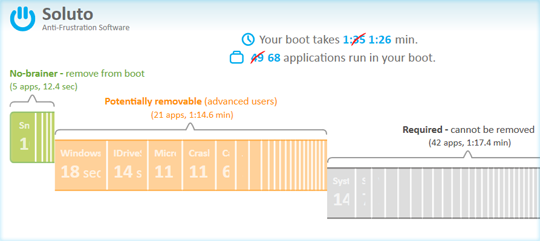
* دسته سبز رنگ برنامههایی هستند که میتوانید براحتی از لود شدن آنها هنگام بوت شدن ویندوز جلوگیری کنید و چندین ثانیه سرعت را افزایش دهید.
* دسته نارنجی رنگ برنامههایی هستند که خودتان باید راجع به حذف یا عدم حذف آنها تصمیم بگیرید. در واقع با توجه به کاری که این برنامه ها برای شما انجام میدهند و اینکه آیا بودن یا نبودن آنها ضرورتی دارد یا خیر، میتوانید نسبت به آنها تصمیمگیری کنید.
* دسته خاکستری رنگ برنامههایی هستند که باید در هنگام بوت شدن ویندوز اجرا شوند و شما نمی توانید آنها را حذف کنید!
البته شما میتوانید با این دسته از برنامهها به دو شکل رفتار کنید: با کلیک بر روی Pause برنامه موردنظر به طور کامل از لیست برنامههایی که هنگام شروع کار ویندوز لود می شوند، حذف خواهد شد. و با کلیک بر روی Delay شما اجازه میدهید که برنامه به صورت خودکار اجرا شود اما نه فوراً و هنگام شروع کار ویندوز.
البته شما میتوانید با این دسته از برنامهها به دو شکل رفتار کنید: با کلیک بر روی Pause برنامه موردنظر به طور کامل از لیست برنامههایی که هنگام شروع کار ویندوز لود می شوند، حذف خواهد شد. و با کلیک بر روی Delay شما اجازه میدهید که برنامه به صورت خودکار اجرا شود اما نه فوراً و هنگام شروع کار ویندوز.
Soluto برنامههایی که شما آنها را Delay کردهاید را بعد از بوت شدن
کامل ویندوز و سر فرصت اجرا خواهد کرد! در واقع اگر برنامههایی روی سیستم
شما موجود هستند که نیازی نیست حتماً هنگام بوت شدن ویندوز اجرا شوند
میتوانید آنها را Delay کنید.
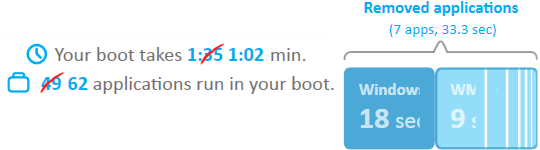
شما هم چنین میتوانید با با حرکت دادن نشانگر موس روی برنامهها، مدت زمانی که هر کدام از آنها به زمان بالا آمدن ویندوز اضافه می کنند، مشاهده کنید.
نگران نباشید. Soluto این امکان را برای شما فراهم کرده است که تنها با یک کلیک (Undo all)، لیست برنامهها را به حالت اصلی بازگردانید.
Soluto رو از کجا دریافت کنم؟
soluto.com سایت رسمی این برنامه است اما شما می توانید آن را به صورت مستقیم از اینجا دریافت کنید.
شما هم چنین میتوانید با با حرکت دادن نشانگر موس روی برنامهها، مدت زمانی که هر کدام از آنها به زمان بالا آمدن ویندوز اضافه می کنند، مشاهده کنید.
نگران نباشید. Soluto این امکان را برای شما فراهم کرده است که تنها با یک کلیک (Undo all)، لیست برنامهها را به حالت اصلی بازگردانید.
Soluto رو از کجا دریافت کنم؟
soluto.com سایت رسمی این برنامه است اما شما می توانید آن را به صورت مستقیم از اینجا دریافت کنید.
+ ۱۳۸۹/۱۱/۱۳

قصد دارم نرم افزاری رو معرفی کنم که توسط اون به راحتی و بدون هیچ
دردسری می تونید یک نسخه از ویندوز رو سفارشی کنید، بطور مثال می تونید در
صورت ارائه ی سرویس پک جدید آنرا به سی دی ویندوز خود بیافزایید و یا
درایور های سیستم خود را به آن بیافزایید تا به طور اتوماتیک در هنگام نصب
ویندوز سخت افزار سیستم شما رو هم بشناسه و دیگه مجبور نباشید بعد از هر
بار نصب ویندوز کلی وقت صرف نصب درایور ها کنید ، و یا می تونید تنظیماتی
را انجام بدهید تا توسط اون ، در هنگام نصب ویندوز صفحه ی درخواست سریال
نامبر و یا تنظیمات شبکه حذف شود و موارد دیگر که در ادامه در رابطه با
آنها توضیحاتی خواهم داد، بریم سر اصل مطلب:
الف : دانلود نرم افزار
برای شروع یک نسخه از سی دی ویندوز اکس پی رو در هارد کپی کنید ( بنده برای شروع این کار فضایی به اندازه ی 10 گیگا بایت فراهم کردم و یک فلدر بنام XP ساختم و ویندوز رو در این درایو کپی کردم ) خب حالا به نرم افزاری برای ادیت کردن ویندوز نیاز داریم یکی از بهترین نرم افزار ها در این زمینه نرم افزار nLite می باشد.
برای شروع یک نسخه از سی دی ویندوز اکس پی رو در هارد کپی کنید ( بنده برای شروع این کار فضایی به اندازه ی 10 گیگا بایت فراهم کردم و یک فلدر بنام XP ساختم و ویندوز رو در این درایو کپی کردم ) خب حالا به نرم افزاری برای ادیت کردن ویندوز نیاز داریم یکی از بهترین نرم افزار ها در این زمینه نرم افزار nLite می باشد.
 قیمت: رایگان
 پسورد فایل زیپ : www.irannaz.com
بعد از اجرای نرم افزار بروی NEXT کلیک کنید در این صفحه باید آدرس ویندوزی که در هارد کپی کردید رو بدید ( من ویندوز رو در فلدری بنام XP کپی کردم) بعد از آدرس دهی NEXT رو بزنید بعد از چند ثانبه در همون صفحه مشخصات ویندوز شما رو میده

حالا به صفحه ی بعد بروید و با این صفحه کاری نداشته باشید ، بنابراین دوباره NEXT بزنید
در این صفحه عملیاتی که می خواهید بروی ویندوز انجام دهید را انتخاب کنید ، مهمترین آنها Service Pack, Drivers, Unattended, Bootable Iso هستند ، گزینه های نام برده شده را انتخاب می کنیم و NEXT می زنیم

در این صفحه می تونید آدرس جدیدترین سرویس پک ویندوز رو بدید ، در حال حاضر نسخه ی سوم سرویس پک در دسترس عموم قرار گرفته می توان بعد از دانلود از سایت مایکروسافت انرا در هارد ذخیره کرد و با انتخاب آن در نرم افزار nLite سرویس پک 3 را به ویندوز خود اضافه کنید ، این عمل کمی وقت می گیرد ، بعد از اضافه شدن سرویس پک 3 دوباره NEXT بزنید
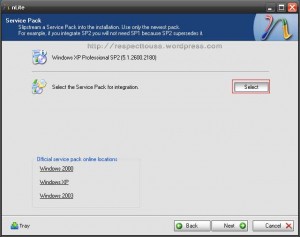
در صفحه ی جدید می تونید درایورهای سیستم خود را که توسط اکس پی شناخته نمی شوند و بعد از هر بار نصب ویندوز مجبورید آنها را نصب کنید، به ویندوز اضافه کنید ، برای این کار اول درایور های سیستم خود را بروی هارد کپی کنید و در ادامه بروی گزینه ی Insert کلیک کنید و Multiple Driver Folder را انتخاب کنید ، حال درایور های خود را وارد نرم افزار کنید و NEXT بزنید

در این صفحه می توانید با وارد کردن سریال نامبر ویندوز خود ، صفحه ی درخواست سریال نامبر را در هنگام نصب ویندوز حذف کنید ، تمام گزینه هایی که (TAB) در این صفحه می بینید جهت شخصی سازی ویندوز بکار می روند مثلا می توانید دستورات شبکه را همینجا وارد کنید با رزولوشن نمایش تصویر ، انتخاب زبان و … که می توانید بسته به نیاز خود آنها را تنظیم کنید اما در بین تب های موجود تب Desktop theme برای من جالب اومد
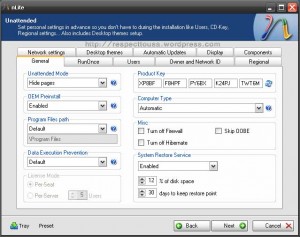
در این قسمت شما می تونید انتخاب کنید که Theme پیش فرض ویندوزتان چه Theme باشد ، بنده بروی سیستم خودم تمی را نصب کردم بنام Zune style و یا Mode Blue اگر دقت کنید با فشردن گزینه ی Insert All Local تمام تم هایی که در ویندوز خود نصب کردید در اینجا ظاهر می شن و شما می توانید در قسمت Defualt Theme هر کدام از تم هایی که می خواهید را به صورت پیشفرض انتخاب کنبد
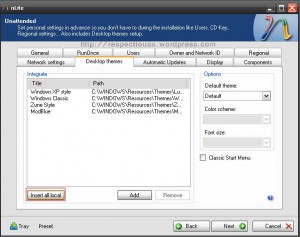
حال بعد از انتخاب تم مورد علاقه ی خود NEXT را فشار دهید در این صفحه با فشردن گزینه ی YES عملیات بروی ویندوز شما انجام می گیرد و کار به اتمام می رسد
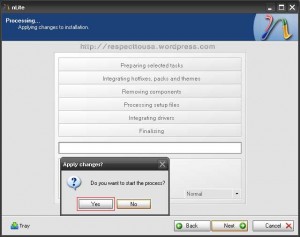
حال می توانید ویندوز شخصی سازی شده ی خود را بروی یک سیدی و یا دی وی دی رایت کنید ، برای این کار دوباره NEXT بزنید در صفحه ی باز شده می توانید در قسمت MODE انتخاب کنید که از ویندوز شما Imageگرفته شود و یا بروی دی وی دی رایت شود ، بهر حال انتخاب با شماست بعد از انتخاب بروی Make ISO و با BURN (بسته به نوع انتخاب ) کلیک کنید تا عملیات رایت صورت گیرد ، بعد از اتمام کار شما صاحب یک ویندوز شخصی خواهید شد

فقط توصیه می کنم تا جای امکان ویندوز خود را دستکاری نکنید چون سرعت لود ویندوز پایین میاد.

لازم به توضیح است که قبل از رایت ویندوز به پوشه ی ویندوز بروید و
بروی Autorun.inf کلیک کنید و مطمئن بشوید که آدرس داده شده با آدرس فایل
Setup.exe یکی باشد ، این نکته را برای این گفتم که متاسفانه در ایران هر
شرکتی برای خودش یک اتوران ساخته و در این فایل ادرس اتوران خودش را آدرس
دهی کرده که بعد از ادیت ویندوز ، احتمال به هم ریختگی آدرس هست.
درباره وبلاگ
کافه فان / Cafefun.ir
سایت اطلاعات عمومی و دانستنی ها
سایت اطلاعات عمومی و دانستنی ها
موضوعات
- دانلود خلاصه کتاب و جزوه
- پوست، مو و زیبایی
- قبل و بعد ازدواج
- مراحل ازدواج
- برنامه های اندروید
- تنظیم خانواده
- دانستنیهای زنان
- خواص گیاهان و میوه ها
- داستان های کوتاه
- تعبیر خواب
- نکات خانه داری
- سخنان بزرگان
- تاریخ
- آشپزی خانواده سبز
- دوست یابی
- لینک های داغ
- دانستنیهای دختران
- بیوگرافی بازیگران و ..
- روانشناسی
- انواع فال
- اس ام اس جدید
- پزشکی و سلامت
- برای زوج های جوان
- دانلود 102 کتاب
- سخنان دکتر شریعتی
- کتاب های دکتر شریعتی
- شاعران معاصر ایرانی
- آرشیو نقد ادبی
- آموزش یوگا
- مشاهیر ایران و جهان
- روانشناسی کودک
- طنز
- مذهبی
- تکنولوژی و فن آوری
- تحقیق و پروژه های دانشجویی
- مقالات و پایان نامه معماری
- بانک احادیث
- رمان های معروف دنیا
- اشعار عاشقانه
- عکس های عاشقانه
- گالری عکس
- قرآن و ادعیه
- مقالات ماه محرم
- دانستنی ها..
- دانستنی های پزشکی
- دکوراسیون داخلی منزل
- نوشته های کوتاه و قشنگ
- خنده بازار
- شعر طنز
- اعتیاد و مواد مخدر
- اتومبیل ایرانی و خارجی
- اطلاعات علمی
- آموزش و ترفندهای کامپیوتر
- ورزش و تحرک
- کد آهنگ پیشواز ایرانسل
- مقالات مهندسی برق
- مقالات رشته حقوق
- غذاهای دریایی
- غذاهای گوشتی
- امیرالمومین علی (ع)
- دانلود نرم افزارهای اندروید
- قالب وبلاگ
- طنز پ نه پ .. جدید
آرشیو مطالب
- بهمن ۱۳۹۸
- دی ۱۳۹۸
- آذر ۱۳۹۸
- فروردین ۱۳۹۸
- بهمن ۱۳۹۷
- آذر ۱۳۹۷
- آبان ۱۳۹۷
- مهر ۱۳۹۷
- شهریور ۱۳۹۷
- مرداد ۱۳۹۷
- تیر ۱۳۹۷
- خرداد ۱۳۹۷
- اردیبهشت ۱۳۹۷
- فروردین ۱۳۹۷
- اسفند ۱۳۹۶
- آذر ۱۳۹۶
- آبان ۱۳۹۶
- دی ۱۳۹۵
- اسفند ۱۳۹۴
- آذر ۱۳۹۴
- مهر ۱۳۹۴
- تیر ۱۳۹۴
- اسفند ۱۳۹۲
- آذر ۱۳۹۲
- آبان ۱۳۹۲
- مهر ۱۳۹۲
- شهریور ۱۳۹۲
- مرداد ۱۳۹۲
- تیر ۱۳۹۲
- خرداد ۱۳۹۲
- اردیبهشت ۱۳۹۲
- بهمن ۱۳۹۱
- دی ۱۳۹۱
- آبان ۱۳۹۱
- مهر ۱۳۹۱
- شهریور ۱۳۹۱
- آرشيو
تبليغات
.:: This Template By : web93.ir ::.