اطلاعات عمومی
مطالب آموزشی و سرگرمی برای همه...

601 . راه انداز Port بی اعتبار می باشد .
602 . Port هم اکنون باز می باشد برای بسته شدن آن باید کامپیوتر را مجددا راه اندازی نمود.
603 . بافر شماره گیری بیش از حد کوچک است .
604 . اطلاعات نادرستی مشخص شده است .
605 . نمی تواند اطلاعات Port را تعیین کند .
606 . Port شناسایی نمی شود .
607 . ثبت وقایع مربوط به مودم بی اعتبار می باشد .
608 . راه انداز مودم نصب نشده است .
609 . نوع راه انداز مودم شناسایی نشده است .
610 . بافر ندارد .
611 . اطلاعات مسیر یابی غیر قابل دسترس می باشد .
612 . مسیر درست را نمی تواند پیدا نماید .
613 . فشرده سازی بی اعتباری انتخاب شده است .
614 . سرریزی بافر .
615 . Port پیدا نشده است .
616 . یک درخواست ناهمزمان در جریان می باشد .
617 .Port یا دستگاه هم اکنون قطع می باشد .
618 . Port باز نمی شود. ( وقتی رخ می دهد که یک برنامه از Port استفاده کند ).
619 . Port قطع می باشد (وقتی رخ می دهد که یک برنامه از Port استفاده کند).
620 . هیچ نقطه پایانی وجود ندارد .
621 . نمی تواند فایل دفتر راهنمای تلفن را باز نماید .
622 . فایل دفتر تلفن را نمی تواند بارگذاری نماید .
623 . نمی تواند ورودی دفتر راهنمای تلفن را بیابد .
624 . نمی توان روی فایل دفتر راهنمای تلفن نوشت .
625 . اطلاعات بی اساسی در دفتر راهنمای تلفن مشاهده می شود .
626 . رشته را نمی تواند بارگذاری کند .
627 . کلید را نمی تواند بیابد .
628 . Port قطع شد .
629 . Port بوسیله دستگاه راه دور قطع می شود. (درست نبودن راه انداز مودم با برنامه ارتباطی).
630 . Port به دلیل از کارافتادگی سخت افزار قطع می شود .
631 . Port توسط کاربر قطع شد .
632 . اندازه ساختار داده اشتباه می باشد .
633 . Port هم اکنون مورد استفاده می باشد و برای Remote Access Dial-up پیکر بندی نشده است (راه انداز درستی بر روی مودم شناخته نشده است) .
634 . نمی تواند کامپیوتر شما را روی شبکه راه دور ثبت نماید .
635 . خطا مشخص نشده است .
636 . دستگاه اشتباهی به Port بسته شده است .
637 . رشته ( string ) نمی تواند تغییر یابد .
638 . زمان درخواست به پایان رسیده است .
639 . شبکه ناهمزمان قابل دسترس نیست .
640 . خطای NetBIOS رخ داده است .
641 . سرور نمی تواند منابع NetBIOS مورد نیاز برای پشتیبانی سرویس گیرنده را بدهد .
642 . یکی از اسامی NetBIOS شما هم اکنون روی شبکه راه دور ثبت می گردد ، ( دو کامپیوتر می خواهند با یک اسم وارد شوند ) .
643 .Dial-up adaptor در قسمت network ویندوز وجود ندارد .
644 . شما popus پیغام شبکه را دریافت نخواهید کرد .
645 . Authentication داخلی اشکال پیدا کرده است.
646 . حساب در این موقع روز امکان log on وجود ندارد .
647 . حساب قطع می باشد .
648 . اعتبار password تمام شده است .
649 . حساب اجازه Remote Access را ( دستیابی راه دور ) را ندارد . ( به نام و کلمه عبور اجازه dial-up داده نشده است ) .
650 . سرور Remote Access ( دستیابی راه دور ) پاسخ نمی دهد .
651 . مودم شما ( یا سایر دستگاههای اتصال دهنده ) خطایی را گزارش کرده است . ( خطا از طرف مودم بوده است ) .
652 . پاسخ نا مشخصی از دستگاه دریافت می گردد .
653 . Macro (دستورالعمل کلان). ماکرو خواسته شده توسط راه انداز در لیست فایل .INF موجود نمی باشد .
654 . یک فرمان یا یک پاسخ در قسمت .INF دستگاه به یک ماکرو نامشخص اشاره می نماید .
655 . دستور العمل (پیغام) در قسمت فایل .INF دستگاه مشاهده نمی شود .
656 . دستورالعمل (ماکرو) (default off) در فایل .INF دستگاه شامل یک دستور العمل نامشخص می باشد .
657 . فایل .INF دستگاه نمی تواند باز شود .
658 . اسم دستگاه در فایل .INF دستگاه یا در فایل .INI رسانه بیش از حد طولانی می باشد .
659 . فایل .INI رسانه به نام ناشناخته یک دستگاه اشاره می نماید .
660 . فایل .INI رسانه برای این فرمان پاسخی را ندارد .
661 . فایل .INF دستگاه فرمان را از دست داده است .
662 . تلاش برای قرار دادن یک ماکرو لیست نشده در قسمت فایل .INF صورت نگرفته است.
663 . فایل .INI رسانه به نوع ناشناخته یک دستگاه اشاره می نماید .
664 . نمی تواند به حافظه اختصاص دهد .
665 . Port برای Remote Access (دستیابی راه دور) پیکر بندی نشده است.
666 . مودم شما (یاسایر دستگاههای اتصال دهنده) در حال حاضر کار نمی کنند .
667 . فایل .INI رسانه را نمی تواند بخواند .
668 . اتصال از بین رفته است .
669 . پارامتر به کار برده شده در فایل .INI رسانه بی اعتبار می باشد .
670 . نمی تواند نام بخش را از روی فایل .INI رسانه بخواند .
671 . نمی تواند نوع دستگاه را از روی فایل .INI رسانه بخواند .
672 . نمی تواند نام دستگاه را از روی فایل .INI رسانه بخواند .
673 . نمی تواند کاربر را از روی فایل .INI رسانه بخواند .
674 . نمی تواند بیشترین حد اتصال BPS را از روی فایل .INI رسانه بخواند .
675 . نمی تواند بیشترین حد BPS حامل را از روی فایل .INI رسانه بخواند .
676 . خط اشغال می باشد .
677 . شخص به جای مودم پاسخ می دهد .
678 . پاسخی وجود ندارد .
679 . نمی تواند عامل را پیدا نماید .
680 . خط تلفن وصل نیست .
681 . یک خطای کلی توسط دستگاه گزارش می شود .
682 . Writing section name دچار مشکل می باشد .
683 . Writing device type با مشکل روبرو شده است .
684writing device name .684 با مشکل روبرو می باشد .
685 . Writing maxconnectbps مشکل دارد .
686 . Writing maxcarrierBPS دچار مشکل می باشد .
687 . Writing usage با مشکل مواجه است .
688 . Writing default off دچار مشکل می باشد .
689 . Reading default off با مشکل مواجه است .
690 . فایل INI خالی ست .
691 . دسترسی صورت نمی پذیرد زیرا نام و کلمه عبور روی دامین بی اعتبار می باشد
692 . سخت افزار در درگاه یا دستگاه متصل شده از کار افتاده است .
693 . Binary macro با مشکل مواجه می باشد .
694 . خطای DCB یافت نشد .
695 . ماشین های گفتگو آماده نیستند .
696 . راه اندازی ماشین های گفتگو با مشکل روبرو می باشد .
697 . Partial response looping با مشکل روبرو می باشد .
698 . پاسخ نام کلیدی در فایل INF . دستگاه ، در فرمت مورد نظر نمی باشد .
699 . پاسخ دستگاه باعث سر ریزی بافر شده است .
700 . فرمان متصل به فایل INF . دستگاه بیش از حد طولانی می باشد .
701 . دستگاه به یک میزان BPS پشتیبانی نشده توسط گرداننده com تغییر می یابد .
702 . پاسخ دستگاه دریافت می گردد زمانی که هیچکس انتظار ندارد .
703 . در فعالیت کنونی مشکلی ایجاد شده است .
704 . شماره اشتباه callback .
705 . مشکل invalid auth state .
706 . Invalid auth state دچار مشکل می باشد .
707 . علامت خطایاب . x. 25
708 . اعتبار حساب تمام شده است .
709 . تغییر پسورد روی دامین با مشکل روبرو می باشد .
710 . در زمان ارتباط با مودم شما خطاهای سری یش از حد اشباع شده مشاهده می گردد.
711 . Rasman initialization صورت نمی گیرد گزارش عملکرد را چک کنید
712 . درگاه Biplex در حال اجرا می باشد . چند ثانیه منتظر شوید و مجددا شماره بگیرید .
713 . مسیرهای ISDN فعال در خط اصلی قطع می باشد .
714 . کانال های ISDN کافی برای ایجاد تماس تلفنی در دسترس نمی باشند .
715 . به دلیل کیفیت ضعیف خط تلفن خطاهای فراوانی رخ می دهد .
716 . پیکر بندی remote access IP غیر قابل استفاده می باشد .
717 . آدرسهای IP در static pool remote access IP وجود ندارد .
718 . مهلت بر قراری تماس PPP پایان پذیرفته است .
719 . PPP توسط دستگاه راه دور پایان می یابد .
720 . پروتکل های کنترلppp پیکر بندی نشده اند .
721 . همتای PPP پاسخ نمی دهد .
722 . بسته PPPبی اعتبار می باشد .
723 . شماره تلفن از جمله پیشوند و پسوند بیش از حد طولا نی می باشد .
724 . پروتکل IPXنمی تواند بر روی درگاه dial –out نماید زیرا کامپیوتر یک مسیر گردان IPX می باشد .
725 . IPX نمی تواند روی port (درگاه) dial – in شود زیرا مسیر گردان IPX نصب نشده است .
726 . پروتکل IPX نمی تواند برای dial – out ، روی بیش از یک درگاه در یک زمان استفاده شود .
727 . نمی توان به فایل TCPCFG . DLL دست یافت .
728 . نمی تواند آداپتور IP متصل به remote access را پیدا کند .
729 . SLIP استفاده نمی شود مگر اینکه پروتکل IP نصب شود .
730 . ثبت کامپیوتر کامل نمی باشد .
731 . پروتکل پیکر بندی نمی شود .
732 . توافق بین PPP صورت نگرفته است .
733 . پروتکل کنترل PPP برای پروتکل این شبکه ، در سرور موجود نمی باشد .
734 . پروتکل کنترل لینک PPP خاتمه یافته است .
735 . آدرس مورد نیاز توسط سرور رد می شود .
736 . کامپیوتر راه دور پروتکل کنترل را متوقف می نماید .
737 . نقطه برگشت ( LOOPBACK DETECTED ) شناسایی شد .
738 . سرور آدرس را مشخص نمی کند .
739 . سرور راه دور نمی تواند از پسورد ENCRYPTED ویندوز NT استفاده نماید.
740 . دستگاه های TAPI که برای remote access پیکر بندی می گردند به طور صحیح نصب و آماده نشده اند .
741 . کامپیوتر محلی از encryption پشتیبانی نمی نماید . (توضیح بیشتر )
742 . سرور راه دور از encryption پشتیبانی نمی نماید . (توضیح بیشتر )
743 . سرور راه دور به encryption نیاز دارد .
744 . نمی تواند شماره شبکه IPX را استفاده نماید که توسط سرور راه دور در نظر گرفته شده است گزارش وقایع را باز بینی نمایید .
745 . یک فایل مهم و ضروری آسیب دیده است . Dial – up networking را مجددا نصب نمایید .
751 . شماره callback شامل یک کاراکتر بی اعتبار می باشد . کاراکترهای زیر فقط مجاز دانسته می شوند : Space, T, P, W, (,), - , @. 0تا9 .
752 . در زمان پر دازش scirpt یک خطای نحوی صورت می گیرد .
753 . اتصال نمی تواند قطع شود زیرا توسط مسیر گردان چند پروتکلی ایجاد شده است .
754 . سیستم قادر به یافتن bundle چند انصالی نمی باشد .
755 . سیستم قادر به اجرای شماره گیری خودکار نمی باشد زیرا این ورودی یک شماره گیر عادی را دارد .
756 . این اتصال هم اکنون در شماره گیری می باشد .
757 . خدمات دستیابی راه دور خود به خود آغاز نمی شوند اطلا عات بیشتری در گزارش وقایع در اختیار شما قرار می گیرد .
758 . اشتراک اتصال اینترنت هم اکنون روی این اتصال میسر می گردد .
760 . در زمان فراهم آوری امکانات مسیر یابی ، این خطا رخ می دهد .
761 . در زمان فراهم شدن اشتراک اتصال اینترنت برای این اتصال این خطا ایجاد می گردد.
763 . اشتراک اتصال اینترنت فعال نمی باشد . دو اتصال LAN و یا بیشتر به علاوه اتصالی که با این LANها مشترک شده است وجود دارد .
764 . دستگاه کارت خوان smartcard نصب نیست .
765 . اشتراک اتصال اینترنت میسر نمی باشد . اتصال LAN با آدرس IP در حال حاضر پیکر بندی می شود که برای آدرس گذاری اتوماتیک IP مورد نیاز می باشد .
766 . سیستم نمی تواند هیچ گواهی ای را بیابد .
767 . اشتراک اتصال اینترنت میسر نمی گردد اتصال LAN بر روی شبکه شخصی انتخاب می گردد که بیش از یک آدرس IP را پیکر بندی کرده است . اتصال LANرا با یک آدسIP مجزا ، مجددا پیکر بندی نمایید قبل از اینکه اشتراک اتصال اینترنت صورت گیرد .
768 . به دلیل رمز دار نکردن داده ها اتصال صورت نمی پذیرد .
769 . مقصد مشخصی قابل دست یابی نمی باشد .
770 . دستگاه راه دور تلا ش برای ایجاد اتصال را نمی پذیرد .
771 . اقدامات اتصال صورت نمی گیرد زیرا شبکه اشغال می باشد .
772 . سخت افزار شبکه کامپیوتر راه دور با نوع تلفن مورد نیاز سازگاری ندارد .
773 . امکان ایجاد اتصال موثر نمی باشد زیرا شماره مقصد تغییر کرده است .
774 . به دلیل از کار افتارگی موقت ، اتصال صورت نمی گیرد .
775 . مکالمه تلفنی توسط کامپیوتر راه دور متوقف شد .
776 .مکالمه تلفنی نمی تواند وصل گردد زیرا مقصد خواسته است که ویژگی را حفظ نماید .
777 . اتصال صورت نمی گیرد زیرا مودم ( یا سایر وسایل ارتباط دهنده ) روی کامپیوتر راه دور دچار مشکل می باشند .
778 . تایید هویت سرور غیر ممکن می باشد .
779 . برای بر قراری dial – out این اتصال باید از smartcard استفاده نمایید .
780 . عمل انجام شده برای این اتصال بی اعتبار می باشد .
781 . تلاش برای رمز گذاری (encryption) صورت نمی گیرد زیرا گواهی معتبری یافت نمی گردد .
782 . ترجمه آدرس شبکه (NAT) در حال حاضر به عنوان یک پروتکل مسیر یابی نصب می گردد و باید قبل از اینکه اشتراک اتصال اینترنت فراهم گردد حذف شود .
783 . اشتراک اتصال اینترنت میسر نمی باشد . اتصال LAN که به عنوان شبکه شخصی انتخاب می گردد یا فراهم نمی شود و یا از شبکه قطع می باشد . لطفا قبل از فرام شدن اشتراک اتصال اینترنت از اتصال آداپتور LAN مطمئن شوید .
784 . در حالی که این اتصال را در زمان log on استفاده می کنید شما نمی توانید شماره بگیرید زیرا این اتصال برای استفاده از نام کاربری پیکر بندی شده است که متفاو از نام کاربر روی smartcard می باشد . چنانچه بخواهید آنرا در زمان log on استفاده نمایید باید برای استفاده از (username) روی کارت smart آنرا پیکربندی کنید .
785 . در صورت استفاده از این اتصال در زمان log on شما نمی توانید شماره گیری نمایید زیرا برای استفاده از یک smartcard پیکر بندی نشده است . چنانچه بخواهد آنرا در زمان log on به کار ببرید باید امکانات این اتصال را تصحیح و آماده نمایید به طوری که smartcard استفاده نماید .
786 . مبادرت به اتصال L2TP صورت نمی پذیرد زیرا هیچ گواهینامه معتبری برای تصدیق (authentication) امنیت روی کامپیوتر شما وجود ندارد .
787 . اتصال L2TP غیر ممکن است زیرا لایه امنیتی نمی تواند کامپیوتر راه دور را authentication نماید .
788 . تلاش برای ایجاد اتصال L2TP بی نتیجه می باشد زیرا لایه امنیتی نمی تواند پارامترهای سازگار با کامپیوتر راه دور را فراهم نماید .
789 . تلاش برای اتصال L2TP فراهم نمی گردد زیرا لایه امنیتی با یک خطای پردازشی در طول سازگاری با کامپیوتر راه دور مواجه است .
790 . تلاش برای اتصال L2TP صورت نمی گیرد زیرا تایید گواهینامه بر روی کامپیوتر راه دور میسر نمی باشد .
791 . اتصال L2TP میسر نمی باشد زیرا خط مشی امنیتی (security policy) برای اتصال یافت نمی شود .
792 . اتصال L2TP صورت نمی گیرد زیرا زمان توافق امنیتی به پایان رسیده است .
793 . اتصال L2TP میسر نمی گردد زیرا این خطا رخ می دهد در حالی که در مورد امنیت به توافق می رسند .
794 . ویژگی RADIUS ا ین کاربر PPP نمی باشد .
795 . ویژگی RADIUS نوع تونلی برای این کاربر ، نادرست می باشد .
796 . ویژگی RADIUS نوع خدمات برای این کار نه قالب بندی می شود و نه callback قالب بندی می شود .
797 . مودم پیدا نشد .
798 . گواهینامه ای شناسایی نمی شود که بتواند پروتکل قابل ارائه استفاده شود .
799 . اشتراک اتصال اینترنت میسر نمی گردد زیرا دو IP شبیه به هم در شبکه وجود دارد . IC ها به میزبانی نیازمند می باشند که برای استفاده از 192 ، 168 ، 0 ، 1 پیک بندی شده است . مطمئن شوید که هیچ سرویس گیرنده دیگری برای استفاده از 192 ، 168 ، 0 ، 1 پیکر بندی نشده است .

برای این که مطمئن شویم اعداد و ارقام بروز هستند پایه را بر حسب آمار به دست آمده از چهار روز ابتدایی ماه نوامبر قرار می دهیم تا بتوانیم تصویر معقولی از وضعیت فعلی داشته باشیم. اطلاعات، برگرفته از سایت StatCounter هستند که بر اساس آمار بازدیدکنندگان ۳ میلیون وب سایت به دست آمده اند.
آخرین نسخه مرورگرها در حال حاضر اینترنت اکسپلورر ۸.۰، فایرفاکس ۳.۶، کروم ۷.۰، سافاری ۵.۰ و اپرا ۱۰.۶ هستند.
۹۱ درصد کاربران کروم از نسخه ۷.۰ استفاده می کنند.
۸۱ درصد کاربران فایرفاکس از نسخه ۳.۶ استفاده می کنند.
۷۷ درصد کاربران اپرا از نسخه ۱۰.۶ استفاده می کنند.
۷۱ درصد کاربران سافاری از نسخه ۵.۰ استفاده می کنند.
۶۰ درصد کاربران اینترنت اکسپلورر از نسخه ۸.۰ استفاده می کنند.

و اما اینترنت اکسپلورر! از تعداد کاربرانی که با مرورگر اینترنت اکسپلورر کار می کنند ۲۵ درصد هنوز از نسخه ۷ و ۱۴ درصد از نسخه ۶ استفاده می کنند. آیا مایکروسافت با انتشار اینترنت اکسپلورر ۹، قادر خواهد بود تا کاربرانش را برای ارتقاء مرورگرشان متقاعد کند؟

همانطوری که میدانید هنگامی که قصد نصب ویندوز را داشته باشید، در حین نصب لازم است سوالاتی پیرامون نام کامپیوتر ، نوع رزولوشن ، کلمه عبور Admin ، شماره سریال ویندوز و ... را پاسخ دهید. این مساله باعث میشود که شما دقایقی طولانی را کنار سیستم باشید تا نصب ویندوز به مراحل نهایی نزدیک شود.
حال روش کار:
1- در سی دی ویندوز xp به مسیر زیر مراجعه نمایید :
Support\tools\
2- فایل deploy.cab را بر روی یکی از درایوهای هارد کپی نمایید. سپس آنرا باز کرده (از طریق برنامه zip magic یا winzip یا در خود ویندوز xp اگر بر روی فایل کلیک کنید باز میشود ) و فایل setupmgr.exe را از درون این فایل cab کپی کرده و درون یک درایو از هارد کپی کنید.
3- بر روی setupmgr.exe کلیک کنید. پنجره ای باز میشود. آنرا next کنید. سپس گزینه زیر را انتخاب کرده و next کنید :
Create a new answer file
4- مطمئن شوید که گزینه installation windows unattended علامت زده شده باشد سپس next کنید.
5- در این صفحه نوع ویندوز خود را انتخاب نمایید در اینجا ویندوز xp پروفشیونال را انتخاب میکنیم. سپس next میکنیم.
6- گزینه Fully automated را علامت بزنید و next کنید.
7- در اینجا صفحه Distribution Folder نمایش داده میشود. در این صفحه به شما اجازه داده میشود که تعیین نمایید که آیا ویزارد یک پوشه توزیعی را بر روی کامپیوترتان بسازد یا پوشه توزیعی را بر روی درایو شبکه ای که شامل سورس فایلهای ویندوز میباشد ایجاد نماید.
نکته ! ساخت یک پوشه توزیعی نه تنها به شما اجازه نصب ویندوز بدون استفاده از cd را میدهد بلکه اجازه افزودن فایلهای اضافی (همانند درایورهای قطعات) برای انجام یک نصب سفارشی را میدهد. اگر قصد انجام نصب خودکار را به دفعات زیاد دارید و درایور یا پوشه مناسب را در اختیار دارید میتوانید از این گزینه استفاده کنید.
ما در این آموزش گزینه زیر را انتخاب کرده سپس next میکنیم :
No, this answer file will be used to install from a CD
8- در این صفحه گزینه مربوط به I Accept … را علامت زده و next میکنیم.
9- حال شما صفحه ای را مشاهده میکنید که با کمی دقت متوجه میشوید گزینه هایی درون این صفحه وجود دارند که شما در حین نصب ویندوز با آن برخورد میکنید. شروع به تکمیل گزینه ها به دلخواه خود کنید.
10- بعد از اتمام کار گزینه finish را بفشارید. در این قسمت مسیری برای ذخیره تنظیماتی که انجام داده اید در قالب یک فایل پرسیده میشود. شما میبایستی نام فایل را که به صورت UNATTEND.TXT انتخاب شده به WINNT.SIF تغییر دهید و یک نسخه بر روی یک فلاپی ذخیره نمایید.
11- از منوی FILE گزینه EXIT را انتخاب نمایید.
12- اکنون شما فایل اصلی را ساخته اید. فایل برای انجام عملیات نصب آماده میباشد اما ممکن است قبل از شروع عملیات مایل باشید که نگاهی به محتویات فایل بیندازید. (ممکن است بخواهید
پارامترهای اضافه تری را نیز به فایل بیفزایید. در صورت امکان با بخش HELP برنامه SETUP MANAGER مشورتهای لازم را انجام دهید.) برای این کار فایل ساخته شده را در برنامه NOTEPAD باز نمایید. شما میتوانید خطوط دیگری را نیز برحسب نیاز برای فعالیتهای دیگر مثل تعیین پارتیشن نصب دیسک سخت یا تبدیل سیستم فایل به NTFS معین نمایید. جزئیات مربوط به چگونگی انجام این کارها را میتوانید در داخل فایلهای کمکی موجود در داخل Deploy.CAB مشاهده نمایید. اگر در داخل فایل هرگونه تغییری را اعمال کردید ، فایل را ذخیره کرده و آنرا ببندید
13- فایل را بر روی فلاپی دیسک کپی نماید. سپس کامپیوتر را از طریق سی دی راه اندازی کرده و فلاپی را در داخل درایو فلاپی قرار دهید. ویندوز به صورت خودکار تنظیمات معین شده را مورد استفاده قرار میدهد.

اگر معمولاً تصاویر را ذخیره نمی كنید و فكر می كنید lmage Bar مزاحمت ایجاد كرده ، می توانید از طریق منوی Tools ،گزینه Internet Options و صفحه Advanced آن را غیر فعال كنید. در این صفحه، به قسمت Multimedia بروید و علامت گزینه Enable lmage Toolbar را بردارید.
2 – بعضی از سایت های عكس های دیجیتالی دارای تصاویری با وضوح و كیفیت بالا هستند، ولی اگر عكس در پنجره مرورگر جا نشود تولید دردسر می كند. در صورت مواجهه باتصویری كه به علت بزرگ بودن آن نتوانستید تمام عكس را یكجا در صفحه مشاهده كنید، به جای این كه صفحه را به بالا یا پایین (یا به چپ و راست) اسكرول كنید،كمی صبر كیند تا 6IE اندازه آن را برای شما تنظیم كند. اگر ترجیح می دهید عكس را در اندازه واقعی خود ببینید، ماوس را به گوشه پائین در سمت راست برده و روی دكمه مربوطه كلیك كنید.
3 – وقتی تصویری را از طریق پست الكترونیك می فرستید، می توانید آن را كوچكتر كنید تا سریعتر به مقصد برسد. در این راستا، می توانید وضوح 480×640،600×800 یا 768×1024 را انتخاب و كاری كنید كه تمام تصاویری كه می فرستید كوچكتر شوند. دوستانی كه به صورت تلفنی با اینترنت ارتباط دارند حتماً از این توجه شما ممنون خواهند شد.
4 – اگر برای خود صفحه وبی را دست و پا كرده اید و از ایده ظاهر شدن خط ابراز تصاویر و تشویق بازدیدكنندگان به ذخیره تصاویر شما خوشتان نمی آید، می توانید این خط ابراز را برای تك تك تصاویر یا همه آنها غیر فعال كنید، برای این منظور با دستور خط ابراز را به طور كامل از كار بیندازید و یا خط GALLERYIMG=”no” را در برچسب های IMG خود اضافه كنید.
5 – خط ابراز Lmage برای تصاویر كمتر از 130×130 پیكسل ظاهر نمی شود،به همین دلیل برای ذخیره این نوع تصاویر باید از همان روش مرسوم كلیك راست استفاده كیند.
IE6 6_ ابزارهایی بهتری برای كار با كوكی ها دارد تمام امكانات موجود را می توانید از صفحه Privacy كادر محاوره Internet Options كه از طریق منوی Tools باز می شود مشاهده كنید . به علاوه، بد نیست سری به آدرس http://www.w3.org/P3P بزنید و اطلاعات بیشتری درباره P3P قوانین زیر بنایی برای اولویت های حفظ حریم خصوصی كه مایكروسافت ابزارهای جدیدش را بر اساس آنها بنا نهاده به دست بیاورید.
7 – بعضی كوكی ها مفید هستند . مثلاً سایتهای فروشگاهی از جمله Amazon.com به كمك این كوكی ها از خریدهای شما مطلع شده و محصولات جدید را به شما پیشنهاد می دهند، یا سایت Microsoft Support با استفاده از آنها اطلاعات كاملی از جستجوهای اخیر شما به دست می آورد. این كوكی ها به كوكی های «شخص اول» موسومند. كوكی های طرف سوم از وب سایتی متفاوت طرف سوم پدید می آیند كه معمولاً جنبه تبلیغاتی دارند مثل Double Click یا AOL این شبكه های تبلیغاتی برای بسیاری از سایت های وب تبلیغات می كنند، پس می توانند بفهمند كه شما به كدام یك از این سایت ها سر زده اید. اگر دوست ندارید چنین اطلاعاتی درباره شما در جایی نگهداری شود، IE6 می تواند كوكی های تمام شركت های طرف سوم، یا شركت هایی كه تعهدی در رعایت حفظ اطلاعات خصوصی شما نمی دهند را مسدود كند.
8 – وقتی IE پیامی ظاهر می كند مبنی بر اینكه كوكی خاصی را بپذیرد یا رد كنید، به IE بگوئید این كوكی را برای دفعات بعد در خاطر خود حفظ كند تا هر دفعه مجبور نباشید كوكی های همان سایت را قبول یا رد كنید.
9 – با تعیین سطح امنیتی مناسب برای خود می توانید مشخص كنید كه چه نوع كوكی هایی را دوست دارید دریافت كنید. برای این منظور، از طریق منوی Tools، گزینه Internet Options صفحه Privacy و دكمه Settings اقدام نمائید. پیش فرض این سطح امنیتی Medium است، كه كوكی های طرف سومی را مسدود می كند كه یا از هیچ قانونی برای حفظ اطلاعات خصوصی تبعیت نمیكنند یا از اطلاعات معرفی كننده شما بدون كسب اجازه از خود شما بهره برداری می نمایند. سطح Medium كوكی های شخص اول را كه از اطلاعات معرفی كننده شما بدون كسب اجازه از خود شما استفاده می كنند می پذیرد، اما در پایان جلسه آنها را حذف میكند.
10 – سطوح امنیتی در خصوص حفظ حریم خصوصی در شش دسته ارائه می شوند كه از پذیرش تمام كوكی ها تا رد تمام كوكی ها متغیرند . به علاوه، چهار استراتژی از پیش تعیین شده ارائه می شوند كه می توانید برای پذیرش یا رد انواع كوكی ها مورد انتخاب قرار دهید.
11 – اگر هیچ یك از این سطوح رضایت شما را جلب نمی كند، روی Advanced و پس از آن Override automatic cookie handling كلیك كنید . سپس می توانید كوكی های شخص اول و سوم را قبول یا مسدود كنید و یا از IE بخواهید هر دفعه از خود شما سوال كند.
12 – كادر محاوره Advanced علاوه بر كوكی های شخص اول و سوم، از كوكی های «جلسه ای» هم سوال می كند؛ یعنی كوكیهای موقتی كه فقط تا زمانی نگهداری می شوند كه حداقل یكی از پنجره های IE باز باشد. این كوكی ها خطری ندارند، زیرا بعد از قطع ارتباط و بستن برنامه IE به كلی حذف شده و در نتیجه سایت نمی تواند بعدها به آنها مراجعه كند.
13 – اگر نظرتان درباره سایتی خاص تغییر كرد و خواستید به آن اجازه ساخت كوكی در كامپیوتر خود را بدهید، می توانید به صفحه Per Site Privacy برگشته و آن را از لیست حذف كنید.
14 – اگر می خواهید برای سایت های Favorite خود استثناء قائل شوید، از طریق منوی Tools كادر محاوره Internt Options را باز كرده و به صفحه Privacy بروید. سپس روی دكمه Web Sites و پس از آن Edit كلیك كنید. در این حالت، URL هایی را وارد كنید كه می خواهید كوكی ها از آنها«همیشه» قبول یا رد شوند.
15 – اگر سایتی هیچ حرفی از خط مشی خود در حریم خصوصی بازدیدكنندگان نزده یا خط مشی آن باتنظیمات و اولویت بندی شما مطابقت نداشته باشد، آیكون كوچكی به شكل یك چشم باعلامت ایست در خط وضعیت (پائین پنجره) ظاهر می شود كه با كلیك مضاعف روی آن، گزارشی تحت عنوان Privacy Report به نمایش در می آید كه ضمن نشان دادن تمام محتویات آن صفحه، لیستی از كوكیهای ارسالی از طرف آن سایت و پذیرش یا عدم پذیرش آنها از طرف شما نمایش داده می شود. اگر چنین آیكونی را ندیدید، از منوی View گزینه Privacy Report را انتخاب كنید.
16 – تنظیمات مربوط به حریم خصوصی شما فقط در وب سایت هایی عمل می كنند كه در منطقه امن اینترنت تعریف شده باشند. اگر سایتی را در منطقه سایت های معتمد (Trusted) قرار دهید، IE تمام كوكی های آن سایت را پذیرفته و اجازه خواندن كوكی ها را از كامپیوتر شما به سایت می دهد و اگر سایتی را در منطقه سایت های «ممنوعه» (Restricted) بگذارید، IE تمام كوكی های ارسالی آن سایت را بر می گرداند.
17 – تعداد سایت هایی كه تاكنون نسبت به ارائه خط مشی خود در زمینه حفظ حریم خصوصی بازدیدكنندگان اقدام كرده اند بسیار كمتر از آن چیزی است كه باید باشد (اولین آمار 53 مورد را گزارش داد). این خط مشی باید نشان دهد كه سایت با اطلاعات كاربر چه خواهد كرد،كاربر چگونه می تواند از تعهدات سایت مطمئن شود، آیا كسی سایت را ضمانت می كند، در صورت تشكیك با چه كسی باید تماس بگیرید و او در این باره چه اقدامی خواهد كرد . سایتی كه بخواهد خط مشی خود را ارائه دهد باید آن را به دو زبان تهیه كند: یكی به زبان انسان برای مطالعه بازدیدكننده و دیگری به زبان XML برای مطالعه Internet Explorer.
18 – اگر واقعاً بخواهید كنترل كاملی روی كوكی ها داشته باشید، باید خواسته ها و اولویت های خود را به زبان XML در قالب یك فایل نوشته و از IE بخواهید از آن فایل به عنوان قانون شما در حفظ حریم خصوصی شما از طرف سایت ها استفاده كند. برای این منظور، از منوی Tools گزینه Internet Options را انتخاب و روی دكمه Import كلیك كنید. در سایت هایی از قبیل http://www.privacy.org/ چنین اولویت هایی به صورت از پیش تهیه شده ارائه می شوند كه شما را به مطالعه آنها دعوت می كنیم.
20 – اگر می خواهید برای وب سایت خود یك خط مشی حریم خصوصی تعریف و تنظیم كنید،از ویزارد Privacy Statement مایكروسافت در آدرس http://www.microsoft.com/privacy/wizard/ استفاده نمائید.
21 – اگر از سایت های مورد علاقه خود انتظار ارائه خط مشی حریم خصوصی را دارید، برای آنها email بفرستید، اگر همه مردم این خواسته را داشته باشند، سایت های بیشتری وادار به ارائه چنین خط مشی هایی خواهند شد.
22 – خیلی تعجب نكنید، شاید یك سایت وب اطلاعات شخصی شما را كاملاً مطمئن نگهداری كند، ولی چون خط مشی حریم خصوصی خود را ارائه نداده IE كوكی های آن را نمی پذیرد (البته با این فرض كه تنظیمات شما چنین چیزی را از IE خواسته باشد).
23 – اگر مطمئن نیستید كه چه تصمیمی در مورد كوكی ها بگیرید یا نمی دانید وسعت نشر آنها تا چه حداست، از IE بخواهید كه برای چند هفته ای پذیرش یا رد كوكی های طرف سوم رااز خود شما سوال كند، شاید تعجب كنید از این كه ببینید این همه سایت در حال ردگیری شما هستند.
24 – اگر تنظیمات حریم خصوصی خود را به نحوی تغییر بدهید كه تمام كوكی ها برگشت بخورند، وب سایت ها نمی توانند كوكیهای قبلی موجود در كامپیوتر شما را بخوانند.
25 – اگر می خواهید به بررسی كوكی هایی بپردازید كه قبلاً پذیرفته اید، از منوی Tools ،گزینه Internet Options را كلیك كرده و به صفحه General بروید،سپس روی Settings و پس از آن View Files كلیك كنید. كوكی ها در راس لیست فایل های اینترنتی موقت قرار دارند. برای خلاص شدن از دست یك كوكی، كافی است آن را از لیست مزبور حذف كنید.
26 – اگر می خواهید تمام كوكی های موجود دركامپیوتر خود را پاك كنید، از منوی Tools ،گزینه Internet Options را انتخاب و از صفحه General روی دكمه Delete Cookies كلیك كنید.
27 – تنظیمات مربوط به سطوح امنیتی منطبق محتوایی وب در IE6 فرق كرده اند، ولی اگر در نسخه قبلی IE تغییراتی را در مناطق امنیتی داده باشید، Setup آنها را حفظ كرده و یك منطقه تحت عنوان «سطح امنیتی سفارشی» برای شما می سازد.
28 – اگر دوست دارید بدانید چند تا سایت سعی می كنند كارهایی بكنند كه تنظیمات منطقه ممنوعه جلوی آنها را می گیرد، برای امتحان بعضی از آنها را به حالت Prompt تنظیم كنید و به دقت پیام هایی را كه بر روی صفحه ظاهر می شوند بخوانید.
29 –جدید نیست راه دیگری كه هكرها از طریق آن می توانند بدون این كه بدانید شما را به سایت دیگری بفرستند این است كه جهت حركت اطلاعاتی را كه خود شما در فرم های وب پر كرده اید عوض كنند. اگر می خواهید وقتی اطلاعات شما به سایتی می روند كه با آن چه در فرم تعیین كرده اید فرق دارد، از منوی Tools،گزنیه Internet Options را كلیك كرده و به صفحه Security بروید. سپس گزینه، Wam if submittal is being redirected را علامت بزنید. البته، توجه داشته باشید كه بعضی سایت ها ممكن است برای پردازش فرم های كاربران از خدمات یك شركت یا وب سایتی رایگان استفاده كنند كه این موضوع نگران كننده نیست.
30 – اگر وب سایتی مكان خود را عوض كند URL آن تغییر می یابد. برای جلوگیری از گم شدن بازدیدكنندگان ،این وب سایت هایی كه جابه جا شده اند از فرمانی موسوم به META REFRESH استفاده می كنند كه به طور خودكار مرورگر وب شما را بعد ازچند ثانیه به موقعیت جدید هدایت می كند. (معمولاً پیامی روی صفحه ظاهر می شود كه توضیح می دهد آدرس تغییر كرده و توصیه می كند Bookmark خود را به روز كنید). ولی هكرها هم می توانند با استفاده از فرمان فوق الذكر شما را به جای دیگری ببرند كه تحت كنترل آنها قرار دارد، پس حالا این اختیار را دارید كه این ویژگی را فعال كنید یاغیر فعال. حالت پیش فرض این ویژگی «فعال» در تمام مناطق است. به جز منطقه ممنوعه (Restricted) از منوی Tools ، گزینه Internet Options را انتخاب كرده و به صفحه Security روید. منطقه مورد نظر خود را انتخاب و روی دكمه Custom كلیك كنید تا كادر محاوره دیگری باز شود. در این حالت، گزینه Allow META REFRESH را خواهید دید كه اگر بخواهید می توانید آن را عوض كنید.
31 – اگر تا به حال به وب سایتی رفته باشید كه یك پنجره شناور را بر روی بقیه وب سایت ها باز می كند، چیزی را دیده اید كه به Iframe یا «فریم شناور» موسوم است. شاید فكر كنید Iframe بخشی از سایت جدید باشد. ول چنین نیست. برنامه نویسان وب میتوانند برای جلوگیری از سرقت Iframe توسط هكرها امكان كدنویسی در Iframe ها را ازكار بیندازند، ولی اگر آنها این كار را نكرده باشند، خودتان می توانید آنرا غیر فعال كنید. از منوی Tools، گزینه Internet Options را كلیك و در صفحه Security منطقه مربوطه راانتخاب كنید. سپس، روی دكمه Custom كلیك كرده و گزینه Launching Programs and Files in a IFRAME را علامت بزنید.
32 –جدید نیست بااستفاده از منطقه «سایت های ممنوعه» می توانید جلوی باز شدن پنجره های تبلیغاتی درسایتهای خاص را بگیرید. از منوی Tools،گزینه Internet Options را كلیك كرده و به صفحه Security بروید. سپس با انتخاب Restircted Sites روی دكمه Site كلیك و URL مربوطه را تایپ كنید.
33 - جدید نیست اگر كامپیوتر خود را به صورت اشتراكی با دیگران استفاده می كنید،احتمالاً دوست ندارید كه اطلاعات كارت اعتباری و سایر اطلاعات شخصی تان در فولدر TemporayInterent Files باقی بماند. برای این منظور، از منوی Tools، گزینه Internet Options راانتخاب كرده و در صفحه Avanced زیر قسمت Security ، گزینه Do not save encrypted page to disk راعلامت بزنید تا صفحاتی كه با http آغاز می شوند (از جمله فروشگاههای اینترنتی و صفحات بانك های اینترنتی) در دیسك شما ذخیره نشوند.
34 – اگر می خواهید همه چیز را از فولدر فایل های موقتی اینترنت پاك كنید، می توانید گزینه بعدی یعنی when browser is closed Empty Temporay Internet Files-Folder راعلامت بزنید و به علاوه فضای خالی بیشتری را در دیسك خود باقی بگذارید.
35 – آیا دوست دارید بدانید یك سایت وب با اطلاعاتی كه از خود ارائه می دهید چه می كند؟ از منوی View، گزینه Privacy Report را كلیك و URL سایت مورد نظر را تعیین كنید. سپس روی دكمه Summary كلیك كنید تا ببینید سایت مربوطه با اطلاعات شما چه می كند.
36 – راه پی بردن به هویت و اعتبار افراد در اینترنت بررسی گواهی نامه ها و امضاهای دیجیتالی است. از منوی Tools گزینه Internet Options را كلیك كرده و به صفحه Content بروید. سپس روی دكمه Certificates كلیك كنید تا گواهی نامه های امنیتی سایت هایی را كه بازدید كرده اید ببینید.
37 – یك تغییر خاص در تنظیمات منطقه امنیتی این است كه مانع از اجرای برنامه ها توسط جاوا اپلت هایی بشویم كه در سایت های قرار گرفته در منطقه ممنوعه وجود دارند. با این كار، نه تنها جاوا ازكار می افتد، بلكه كنترل های اكتیوایكس هم غیر فعال می شوند.
از منوی Tools ،گزینه Internet Options راانتخاب كرده و به صفحه Security بروید. حال Restricted Sites را انتخاب و روی Custom Level كلیك كنید. سپس ،گزینه Script Active X controls marker as save for scirpting را به حالت Disable تغییر دهید.
38 – آیكون Privacy نشان می دهد كه آیا سایت مورد بازدید در حال ارسال كوكی هایی است كه با تنظیمات Privacy شما مطابقت دارند یا نه. با كلیك مضاعف روی این آیكون، لیستی از كوكی هایی را كه نسبت به ارسال آنها تلاش شده تحت عنوان Privacy Report مشاهده كنید (این گزارش به علاوه، نشان می دهد كه تصاویر از كجا آمده اند). برای تغییر سریع تنظیمات مربوط به كوكی آن سایت، روی كوكی كلیك راست كرده و گزینه مورد نظر را انتخاب نمائید.
39 – در هنگام سازمان دهی و مرتب كردن Favorites، فقط یك فولدر رادر آن واحد می توانید باز كنید، مگر این كه تنظیمات موجود در صفحه Advanced كادر محاوره Internet Options را تغییر داده باشید، ولی برای جابه جا كردن یك لیست از Favorites مجبور نیستید از طریق دكمه Move the Folder عمل كنید، بلكه می توانید به روش Drag-and drop (همراه با كلید Ctrl، یا بدون گرفتن این كلید) استفاده نمائید. برای تغییر نام یك آیكون كلیك راست كنید یا با استفاده از Send to Desktop آن را بر روی Desktop ویندوز بیندازید.
40 – درحالی كه مشغول سفارشی كردن تنظیمات، ناحیه Search خود هستید، می توانید نحوه انجام جستجوها در خط Address (به قول مایكروسافت : Autosearch) رانیز مشخص كنید. تنظیمات این دو ناحیه یكسان بوده و از طریق منوی Tools، گزینه Internet Options و صفحه Advanced قابل دسترسی هستند. ناحیه Search فقط زمانی قابل سفارشی كردن است كه روی خط باشید، ولی دستكاری Internet Options در هر زمانی امكان پذیر است برای Autosearch هم فقط یك انتخاب وجود دارد و آن MSN است.
41 – اگر در ناحیه Search روی Customize كلیك و چند ماشین جستجوگر را انتخاب كنید، نتایج را از ماشینی می گیرید كه قبل از بقیه درلیست معرفی شده باشد. با كلیك روی Next ماشین جستجوگر بعدی مورد استفاده قرار می گیرد.
42 – اگرچه می توانید آیكن Internet Explorer را از سیستم خود پاك كنید، ولی این برنامه فقط یك قطعه نرم افزار نیست. ناحیه Folder همان خط Explorer است كه امكان گشت زدن در هارد دیسك كامپیوتر و وب را از یك پنجره فراهم می سازد. اگر درصدد بارگذاری یك فایل باشید و به دنبال فولدر خاصی می گردید، دكمه Folder راه سریعی برای این كار است . تا وقتی كه فولدری راازكامپیوتر خود انتخاب نكرده باشید، آیكون ها و منوهای IE را در این ناحیه خواهید دید.
43 – ناحیه History بهترین راه برای برگشتن به صفحه ای است كه می دانید قبلاً دیده اید ولی فراموش كرده اید آن را Bookmark كنید (اگر قرار باشد همه چیز را Bookmark بكنیم، لیست Favorites آن قدر بزرگ می شد كه استفاده از آن عملاً امكان پذیر نبود). با كلیك روی یك لینك یا كشیدن آن به ناحیه اصلی پنجره، آن را باز كنید. اگر می خواهید سایتی را به لیست Favorites منتقل كنید یا آن را در پنجره جدیدی باز نمائید. روی آن كلیك راست كنید. و یا كلید shiftرانگه دارید
44 – با انتخاب Hotmail به عنوان برنامه مدیریت پست الكترونیك از طریق صفحه Programs در كادر محاوره Internet Explorer و كلیك روی دكمه Mail واقع در خط ابزار، می توانید Hotmail را به IE خود بیاورید. ولی چنین كاری برای Instarnt/Messaging به این آسانی ها نیست. Messenger MSN با IE6 عرضه نمی شود، ولی درویندوز XP وجود دارد. با بارگذاری و نصب این برنامه از سایت مایكروسافت ، این آیكون رادر خط ابزار IE خود خواهید دید.
45 – اگر واقعاً مشكلی از طرف مناطق امن وجود نداشته باشد، فقط آیكن اینترنت در خط وضعیت ظاهر خواهد شد. با كلیك مضاعف روی این آیكون، كادر محاوره Internet Security Proprites را باز و سایتی را به منطقه «سایت های معتمد» اضافه كنید از آن جا كه امكان كشیدن URL به داخل كادر محاوره وجود ندارد، به خاطر داشته باشید كه قبل از كلیك URL صفحه را كپی كنید و سپس به انتخاب منطقه مورد نظر بپردازید . روی دكمه Sites كلیك كرده و URL را بچسبانید.
46 – با كلیك راست روی هر نقطه ای از خط ابزار، می توانید به سفارشی كردن آن بپردازید. در این راستا، می توانید فقط آیكون های استاندارد IE را برگزینید و یا آیكون هایی را به نمایش درآورید كه مربوط به برنامه های افزودنی از قبیل AOL Instant Messenger یا Net2Phone هستند. با انتخاب آیكون های كوچك جای بیشتری را روی صفحه باز می كنید، هر آیكون می تواند به همراه نوشته برچسب آن یا بدون نوشته برچسب ظاهر شود.
47 – چقدر سریع است؟
وقتی صفحه ای را از وب دریافت می كنید، آن چه موجب تاخیر در نمایش صفحه می شود بیشتر مربوط به تصاویر موجود در آن صفحه یا سرعت انتقال داده ها در مودم شماست، نه مدت زمان (ناچیزی) كه مرورگر برای تبدیل كد HTML به صفحه وب صرف می كند، حتی در صفحات پیچیده ای كه ده ها جدول تو در تو دارند ، Internet Explorer6 سرعت زیادی دارد و جاوا را هم با همین سرعت اجرا می كند. البته IE6 در نمایش صفحات ذخیره شده ای كه قبلاً دریافت كرده اید كمی كندتر (نسبت به IE5.5) عمل می كند، ولی در عوض در نمایش صفحاتی كه تصویر دارند باافزایش سرعت چشم گیری مواجه هستیم. بعض صفحات حتی با سرعتی دو برابر نسبت به گذشته بارگذاری می شوند.
48 – چقدر سریع است؟
اگر فكر می كنید IE6 كندتر عمل می كند، به تنظیمات «تاخیر در منو» در Registry نگاهی بیندازید. این تنظیمات باعث می شود فكر كنیم نسخه جدید كندتر پاسخ می دهد، به ویژه هنگامی كه به مشاهده منوهای تو در تو (از قبیل (Favorties می پردازیم. ویندوز همیشه مكث كوتاهی در این منوها می كند تا كاربر بتواند بفهمد چه می گذرد . سعی كنید سرعت منوها را بالا ببرید و ببینید آیا فرقی در نمایش صفحات وب می كند. با استفاده از برنامه Regedit كلید HKEY_CURRENT_USERControl Panel/Desktop\MensuShowDelay را پیدا كنید (یا اگر نیست ایجاد نمایید) و مقدار آن را به 100 (یعنی 100 میلی ثانیه) تغییر دهید. این مقدار می تواند هر عددی بین 0 تا 999 باشد برای اعمال تغییرات باید ویندوز را Restart بكنید.
49 – اگر گزینه Always trust content from this compary را به هنگام نصب یك كنترل اكتیوایكس علامت بزنید، در واقع تصریح كرده اید كه به گواهی نامه امنیتی آنها (به عنوان مدرك معتبر بودن شركت) اعتماد دارید. با كلیك روی دكمه Publisher حداقل ببینید به چه كسی اعتماد كرده اید.
50 – امضاهای دیجیتالی و گواهی نامه ها فقط در صورتی مطمئن هستند كه افراد درستی آنها را داشته باشند و از وقتی Verisign گواهی نامه مایكروسافت را به كسی داد كه عضو مایكروسافت نبود (ولی چند كاغذ سربرگ دار از این شركت در اختیار داشت). باید یك درجه احتیاط را بیشتر كنیم. از منوی Tools، گزینه Internet Options راانتخاب كرده و به صفحه Advanced بروید. در قسمت Security دقت كنید كه گزینه Check for Publisher’s certificate revocation و Check for sever certificate revocation علامت خورده باشند.

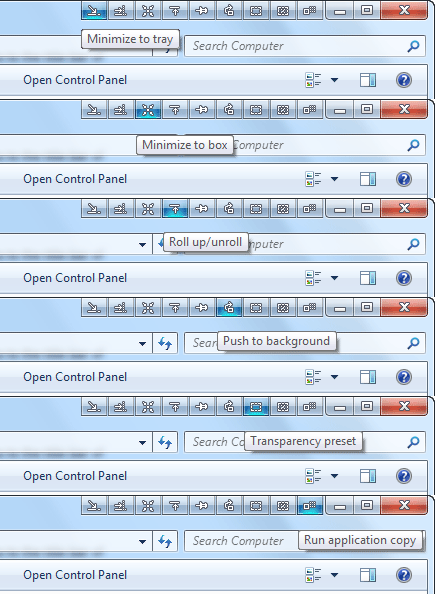
امکانات برنامه eXtra Buttons
Always on top – این گزینه پنجره ی مورد نظر شما را همیشه بروی تمامی پنجره های دیگر قرار می دهد.
Push to background – این گزینه بر عکس گزینه ی قبل، پنجره ی منتخب شما را در عقب یا پشت تمامی پنجره های ویندوز قرار می دهد.
Run Application Copy – این گزینه دقیقا یک کپی از پنجره منتخب شما ایجاد می کند.
Roll-up/Unroll – این گزینه محتوای پنجره شما را پنهان می کند و تنها خود میله عنوان (Title Bar) قابل نمایش است.
Transparency Preset – این گزینه شفایت پنجره را تغییر می دهد (به میزانی که از قبل تعیین کرده اید)
Percentage transparency – این گزینه شفافیت پنجره را تغییر می دهد (قابل انتخاب از ۵ تا ۱۰۰ درصد)
Minimize to Tray – این گزینه پنجره انتخاب شده را به بخش آیکون های کنار ساعت اضافه می کند.
Minimize to Tray Menu – این گزینه نیز شبیه به گزینه قبل است با کمی تفاوت
Minimize to Box - این گزینه پنجره مورد نظر را کوچک کرده و آیکون آن را در گوشه ای از صفحه ی دسکتاپ قرار می دهد.
علاوه بر اطلاعاتی که گفته شده این برنامه دارای کنترل پنل قدرتمندی است که می توانید تنظیمات آیکون ها را به شیوه ای دلخواه تبدیل کنید.

در ایران به دلیل پایین بودن سرعت اینترنت برای اکثر کاربران، چک کردن ایمیل از طریق وب سایت در بسیاری از وقت ها، کاری وقت گیر و طا قت فرسا است. امروزه گوگل تنها شرکتی است که سرویس POP3 را به صورت كاملاً رایگان در اختیار کاربران خود قرار داده است، قبل از این، Yahoo نیز POP3 را برای کاربران خود ارائه نموده بود اما نه درسرویس رایگان خود، البته ترفندها و نرم افزارهایی برای چک کردن ازطریق سرویس معمولی تحت وب وجود دارد که معمولا در بسیاری از مواقع وقت گیر هستند.
در این مقاله تصمیم بر آن گرفتیم تا سرویس POP3 Gmail و شیوه چک کردن آن توسط نرم افزار Outlook Express را توضیح دهیم. با وجود این سرویس، شما سرعت زیادی برای ارسال وهمچنین دریافت نامه ها از Gmailتان را خواهید داشت. البته نرم افزارهای مدیریت ایمیل دیگری نیز مانند Eudora،Mozilla Thunderbird هم وجود دارند که تفاوت زیادی با Microsoft Outlook یا Outlook Express از نظر تنظیمات ندارند. اما از آنجایی که Outlook Expressدر هنگام نصب ویندوز، بطورخودكار، نصب می شود و اکثر کاربران به آن دسترسی دارند و با محیط آن آشنا هستند، ترجیح دادیم که از این نرم افزار برای گرفتن ایمیل های Gmail استفاده نماییم.
تنظیم دریافت ایمیل POP3
لازم نیست متذکر شویم که شما باید یک Account از Gmail داشته باشید!!
استفاده از POP3 بسیار راحت است و شما با کمی دقت و انجام دادن چند کار کوتاه می توانید به سادگی از این سرویس استفاده کنید.
تنظیم درGmail

بعد از ورود به Account خود در Gmail در صفحه اصلی بالای سمت راست بر روی Settings کلیک کنید تا مطابق شکل 1 پنجره Mail Settings نمایش داده شود و از آنجا سربرگ Forwarding and POP انتخاب کنید. در قسمت POP Download گزینه Enable POP for all mail را تیک زده و از پایین صفحه گزینه Save changes را کلیک کنید.
شکل شماره 1
تنظیم در Outlook Express
اکنون کار شما در سایت به پایان رسیده و نوبت تنظیمات Outlook رسیده است.
• برنامه Outlook Express را اجرا نمایید.
• از منوی Tools بر روی گزینهAccounts کلیک کنید.
• مطابق شکل 2 ابتدا بر روی گزینه Add و سپس گزینه Mail را کلیک کنید.

شکل شماره 2
• در پنجره جدید Your Name فقط نام مورد نظر خود را وارد کنید وکلید Next را بزنید.
• در پنجره بعد یعنی Internet E-mail Address آدرس کامل Gmail خود را وارد کنید و سپس Next کنید.
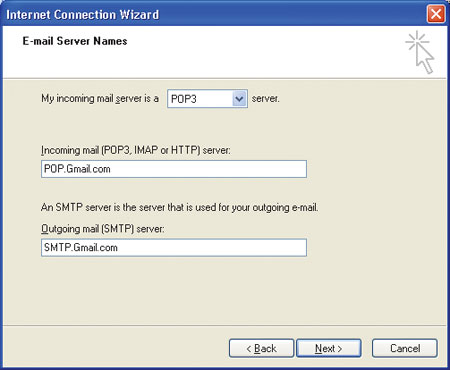
• مطابق شکل 3 و در پنجره E-mail Server ابتدا گزینه My incoming mail server را بر روی POP3 تنظیم نمایید و سپس برای گزینه Incoming Mail serverعبارت POP.Gmail.Com را وارد نمایید و در زیر گزینه Outgoing mail (SMTP) server عبارت SMTP.Gmail.Com را تایپ و بعدNext کنید.
شکل شماره 3
• مطابق شکل 4 و در صفحه Internet Mail Logon نام کاربری و پسوردی را که در Gmail ثبت کرده اید را وارد کنید. اگر بخواهید در هر بار connect شدن به سرور، پسورد از شما سئوال نشود، گزینه Remember password را تیک بزنید وNext را کلیک کنید و در نهایت، دکمه Finish را بزنید.

شکل شماره 4
تذکر مهم:حتما در قسمت نام کاربری (Account name) آدرس جی میل خود را کامل وارد کنید.مثلا:name@gmail.com
اکنون در پنجرهInternet Accounts (شکل شماره 2) گزینه POP.Gmail.Com اضافه شده ، بر روی آن 2 بار کلیک کنید تا مطابق شکل 5 پنجره POP.Gmail.Com Properties ظاهر شود و در سر برگ Server گزینه My Server requires authentication را تیک بزنید.

شکل شماره 5
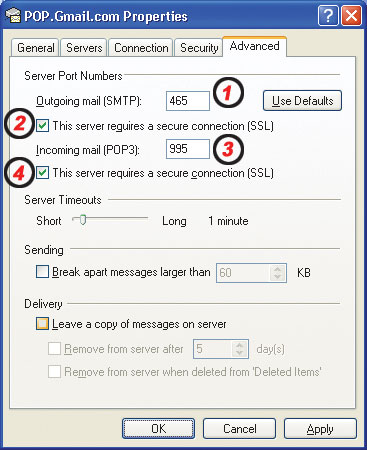
سپس در همین صفحه به قسمت Advanced بروید و تنظیمات را مطابق شکل6 اعمال کنید. اکنون کار شما به اتمام رسیده است.
شکل شماره 6
و حالا برای چک کردن نامه هایتان در Gmail کافی است از پنجره اصلیOutlook Express به مسیر Tools > Send and Receive رفته و گزینه POP.Gmail.Com را کلیک نمایید. و اما برای ارسال نامه هایتان به مسیر File > New > Mail Message بروید.
روش دیگری هم برای تنظیماتOutlook Express هم هست وآن هم روش استفاده از نرم افزار GmailConfig است. به این صورت که بعد از اجرای نرم افزار GmailConfig و طی مراحل خواسته شده، تنظیمات Outlook Express اعمال می شود و عمل رسال و دریافت نامه مانند همین روش خواهد بود.
نکته: توجه کنید که این نرم افزار برای تنظیماتOutlook است و در تنظیمات سایت دخالتی ندارد.

به طوریکه خروجی شما یک فایل کوچک شده که با اجرای آن و تایپ حروف کامپیوتر آن را برای شما میخواند! قطعأ این راه سریعترین و جذاب ترین راه برای تبدیل نوشتار به گفتار است!
بدین منظور:
از منوی Start وارد Run شده و عبارت notepad را وارد نموده و Enter بزنید تا ویرایشگر Notepad ویندوز باز شود.
اکنون دستورات زیر را عینأ داخل Notepad کپی نمایید:
Dim msg, sapi
msg=InputBox("Matneh khod ra vared namaeed! www.Tarfandestan.com","Sokhangoo")
Set sapi=CreateObject("sapi.spvoice")
sapi.Speak msg
سپس از منوی File گزینه Save را انتخاب نمایید.
حال نامی برای فایل خود در نظر گرفته و آن را با فرمت vbs. ذخیره کنید. به عنوان مثال نام فایل خود را Tarfandestan.vbs بگذارید.
پس از اینکار بر روی دکمه Save کلیک کرده تا فایل شما در محل مورد نظر ذخیره گردد.
اکنون به محلی که فایل ذخیره شده بروید و فایل ساخته شده را با دوبار کلیک اجرا نمایید.
خواهید دید پنجره ای باز میشود که با تایپ عبارت مورد نظر خود در قسمت مربوطه و فشردن دکمه OK میتوانید منتظر شنیدن عبارت وارد شده خود توسط کامپیوتر شوید.
لازم به ذکر است که اینکار طبعأ تنها بر روی حروف انگلیسی امکان پذیر است.

۱- پایه های خنک کننده لپ تاپ
حتما بارها تا کنون از مضرات گذاشتن لپ تاپ روی ران پا و کار کردن با آن در مدت زمانی طولانی، چیزهایی شنیده اید برای اینکه این آسیب را به حداقل برسانید و دچار مشکل نشوید و خنک کاری لپ تاپ شما به بهترین نحوه ممکن انجام شود بهتر است یک پایه خنک کننده تهیه کنید.پایه های خنک کننده لپ تاپ دارای تنوع زیادی هستند، از تعداد فن های موجود روی آن تا چراغ های LED متغییر است و شما می توانید بر اساس نیاز و سلیقه خود ، مدل مورد نظر را انتخاب کنید.
۲- کیف و کوله های مقاوم
به طور قطع هنگام خرید لپ تاپ نو هر قدر هم قیمت لپ تاپ یا نت بوک پایین باشد یک کیف همراه لپ تاپ به شما می دهند اما ممکن است این کیف کیفیت لازم را نداشته باشد و شاید شما به فراخور کار خود نیاز به کوله برای حمل لپ تاپ داشته باشید و شاید نیازمند کیف مطمئن باشید تا در مقابل ضربه و حریق، لپ تاپ شما را محافظت کنید.قیمت کیف ها و کوله نیز با توجه به جنس، کیفیت و شرکت سازنده و اندازه، متفاوت می باشد.
۳-موس و صحفه کلید برای مصارف خاص !
به علت فشردگی لپ تاپ نمی توان در آنها صحفه کلید با فاصله کلید های مناسبی قرار داد و شرکت های سازنده مجبوردند فاصله کلید ها را کم کنند و یا به جای موس از تاچ پد استفاده می شود که ممکن است کاربران با آن راحت نباشند و تمایل به خرید موس داشته باشند.در مورد صحفه کلید معمولا کسانی صحفه کلید جانبی خریداری می کنند که یا کار تایپ انجام می دهند یا با لپ تاپ خود بازی می کنند و بر اساس نیاز خود صحفه کلید مورد نیاز را تهیه می کنند.در بازار موس های مختلفی در برندهای مختلف برای امور متفاوت وجود دارد که می توانید تهیه کنید.
۴- کابل ها متفاوت با کاربردهای مختلف
از جمله وسایلی که در لپ تاپ ها بسیار ضروری می باشد وجود کابل های متفاوت برای کاربردهای مختلف است،بسته به کارهایی که شما با لپ تاپ انجام می دهید وجود کابل های مناسب برای اتصال به گجت ها بسیار ضروری می باشد، لپ تاپ های امروزی همگی دارای بلوتوث هستند و به راحتی می توان با وسایلی که دارای بلوتوث هستند تبادل اطلاعات کنند ولی فعلا همه گجت ها و وسایل دارای بلوتوث نیستند و یا اگر هم این امکان را دارند نمی توان با بلوتوث فایل و محتوایات مورد نظر را انتقال داد و در این صورت وجود کابل مورد نظر و مناسب بسیار ضروری می رسد.کابل هایی مثل کابل HDMI برای انتقال ویدئو از موبایل و دیگر وسایل برای پخش ویدئو با کیفیت بالا و یا کابل شبکه برای اتصال به شبکه اینترنت پرسرعت یا تبادل اطلاعات بین کامپیوتر رومیزی و لپ تاپ از مواردی است که نمی توان از آن گذشت.
۵- وسایل مفیدی به نام رم ریدر و دانگل
دیگر کمتر وسیله را می توان پیدا کرد که در داخل آن اثری از رم نباشد ! از موبایل ها گرفته تا دوربین های عکاسی و دیگر وسایل دارای قطعه ای کوچک به نام رم هستند که اطلاعات در آنها ذخیره می شود. شما برای اینکه بتوانید به اطلاعات درون رم دسترسی پیدا کنید احتیاج به یک رم ریدر دارید که با هزینه بسیار اندک می توانید آن را تهیه کنید که البته بسته به نوع و قیمت آن دارای ۵ الی ۱۰ خشاب برای پشتیبانی از رم های مختلف است.
۶- مودم شبکه موبایل GSM/EDGE/3G
شاید تا گذشته ای نه چندان دور، صحبت کردن از اینترنت بر روی تلفن همراه بحثی غیر عادی و عموما دور از انتظار بود ولی با آمدن اپراتور جدید در داخل کشور و امکانات جدید ، اینترنت در تلفن همراه سر زبان ها آمد و جدیدا با عادلانه تر شدن تعرفه های استفاده از اینترنت همراه و وجود بسته های مختلف دیگر همه افراد به گونه ای می توانند با داشتن یک سیم کارت به اینترنت متصل شوند، و اما استفاده از اینترنت موبایل در لپ تاپ چگونه است ؟.
۷- فضاهای بسیار مناسب با هارد اکسترنال
یکی از مهمترین ویژگی های لپ تاپ، وزن آن می باشد که باعث می شود جابه جایی لپ تاپ برای کاربر را آسان کند ولی در صورت کاهش وزن باید اندازه سخت افزارهایی مثل هارد دیسک نیز کاهش پیدا کند، در این حالت کاربران حرفه ای که نیاز به حجم زیادی دارند با مشکلات کمبود فضا مواجه می شوند و راه حل این مشکل، استفاده از هارد اکسترنال با حجم های متفاوت است که باعث می شود که این مشکل به راحتی حل شود.امروز هارد های اکسترنال با ظرفیت های چند ترابایتی در اندازه مناسب به بازار عرضه شده است که نیاز کاربران در این رابطه را برطرف کرده است.
۸- دیگر وسایل: سه راهی برق، هدفون، اسپیکر، کارت صدا
چهار وسیله ای که در گزینه ۸ نام برده شده شاید از درجه اهمیت کمتری برخودار باشد ولی به هر حال جزو لوازم جانبی لپ تاپ می باشد و سه مورد آخر برای آهنگ سازان و اهالی موسیقی بسیار لازم است. در مورد سه راهی برق باید گفت که در برقی مواقع ممکن است با کمبود پریز برق مواجه شوید و یا نیاز به مبدل توان باشد که در این صورت تهیه سه راهی بسیار واجب است.
عدهاي از خوانندگان محترم مجله طريقه ايميل زدن را درخواست نمودند تا آموزش دهيم و ما هم اطاعت امر كرديم. اين مطلب به احترام اين عزيزان نگاشته شده است.
ايميل يا پست الكترونيكي از عبارت (Electronic mail) اقتباس شده است و براي راحتي نيز آنرا به اختصار e-mail مينامند.
همانطور كه شما براي ارسال يك نامه پستي بايد نشاني خودتان و جايي كه قرار است آن را دريافت كند، روي پاكت نامه يادداشت نماييد، در پست الكترونيكي نيز شما بايد اين قواعد را رعايت كنيد، يعني شما بايد يك نشاني پست الكترونيكي براي خود تهيه كرده تا بتوانيد ايميل ارسال كنيد.
براي ساختن يك ايميل كافي است به يكي از سايتهايي كه اين خدمات را بصورت رايگان در اختيار شما قرار ميدهند برويد و ثبتنام نماييد. پس از تكميل شدن مراحل ثبتنام، شما صاحب يك شناسه و يك رمز عبور ميشويد. ساختار يك ايميل بدين شكل است:
a.kamalifard@gmail.com
حالا با
استفاده از شناسه و كلمه عبور وارد صفحه ايميل خود بشويد، صفحهاي كه معمولا به شكل زير است:
مشخصات ايميل شما در محل 1 نشان داده ميشود. (يعني مشخصات كسي كه صندوق پست الكترونيكي او در دسترس است.) حتما به ياد داشته باشيد پس از اتمام كار خود براي خروج از صندوق پستي روي
Sign out كليك كنيد در غير اينصورت اين امكان را مهيا ميسازيد تا سايرين نيز ايميلهاي شما را بتوانند كنترل و يا حذف كنند.
در قسمت 3 شما ميتوانيد ايميلهاي دريافتي را با تاريخ، موضوع و مشخصات ارسالكننده مشاهده نماييد. معمولا رنگ ايميلهايي كه آنها را مطالعه نكرديد با آنهايي كه قبلا مشاهده كرديد، متفاوت است.
در قسمت 4
شما ميتوانيد براي ورود
به صندوق پستي خود روي InBox كليك كنيد. تا قسمت
3 را مشاهده نماييد. براي اينكه به
كسي ايميل بزنيد بايد روي
كليك كنيد تا صفحه جديدي نمايش داده شود.پس از باز شدن صفحه جديد جهت ارسال ايميل در مقابل To (قسمت 6) آدرس ايميل كسي كه قرار است برايش ايميل ارسال شود را تايپ كنيد. در قسمت 8 موضوع نامه را بنويسيد. اگر ميخواهيد به همراه ايميل خود فايلي را نيز ضميمه كنيد بايد روي
Attach a file (قسمت 9) كليك و فايل مورد نظر را انتخاب كنيد. متن نامه را در قسمت 10 بايد تايپ كنيد و پس از وارد كردن متن، موضوع و آدرس ايميل گيرندگان روي Send كليك كنيد. اما در قسمت 7 امكانات جالبي داريم، براي ارسال رونوشت نامه براي شخص ديگري از Add Cc استفاده ميكنيم و پس از كليك روي آن كادري باز ميشود، شما آدرس ايميل كسي را كه ميخواهيد رونوشت را برايش ارسال نماييد وارد كنيد . براي ارسال رونوشت بدون اطلاع گيرندگان از Add Bcc استفاده ميكنيم.
بهترينهاي سال 2010
معمولا در اواخر سال ميلادي و همزمان با آغاز سال جديد، بهترينهاي دنياي ديجيتالي در سال گذشته معرفي ميشود. ما در اينجا به خاطر محدوديت صفحه فقط اسامي 15 تاي برتر سال 2010 را ذكر ميكنيم:
1. سيستم عامل تلفن همراه آندرويد گوگل نسخه 2/2
2. آيپد اپل
3. نسل سوم، كتاب خوان ديجيتالي آمازون كيندل
4. گلكسي تب سامسونگ
5. دوربين سوني آلفا- nex5
6. لپتاپ hp مدل envy 14 beats editon
7. Microsoft Security Essentials
8. HP Touch Smart 600 Quad
9. آيفون 4G
10. Google Chrome
11. HTC مدل HD7
12. دوربين پاناسونيك لوميكس مدل DMC-LX5
13. آفيس 2010 مايكروسافت
14. Google Voice
15. Western Digital 3TB My Book Essntial
ساعت يا آچار فرانسه؟
شركت سوني يك وسيله چند منظوره را وارد بازار كرده است كه علاوه بر داشتن ساعت خدمات ديگري نيز ارائه ميدهد.Sony Dash مدل HID-C10 يك صفحه نمايش هفت اينچي لمسي با كيفيت 800 در 480 پيكسل دارد و قابليت اتصال به اينترنت به كمك Wi-Fi نيز براي آن مهيا شده است. اين وسيله به شما امكان پخش تصوير، فيلم و موسيقي را ميدهد. ميتوانيد از آخرين وضعيت آب و هوا، دريافت ايميلهاي جديد و پيغامهاي تان در شبكههاي اجتماعي آگاه شويد. اين وسيله به قيمت 180 دلار به فروش ميرسد.

مهندس امیر هوشنگ کمالی فرد
بر چسب: ایمیل-آموزش ایمیل زدن-ارسال ایمیل
زنده كردن نابوديها روش كار اوست
«لاكشمي ميتال» چهارمين مرد ثروتمند جهان است، او در حال حاضر 10 درصد فولاد مصرفي مردم دنيا را توليد ميكند و كارخانه عظيم «آرسلورميتال» كه متعلق به اوست، سالانه ميتواند 100 ميليون تن فولاد توليد كند.
اين سرمايهدار 60 ساله هندي با ثروت نزديك به 45 ميليارد دلار موفقترين مدير صنعتي جهان است و شيوههاي مديريت و سرمايهگذاري صنعتياش، يكي از موفقترين روشهاي گسترش توليد است.شركت او از 61 كارخانه بزرگ توليد فولاد و استيل تشكيل شده كه در 27 كشور جهان فعاليت ميكند و تعداد كارمندانش بيش از 230 هزار نفر است. سياستهاي اين شركت در توليد فولاد، استراتژيهاي آينده اين صنعت را در جهان تعيين ميكند اما او چگونه چهارمين مرد ثروتمند جهان شد؟
پايه اوليه شركت او در سال 1976 بنا شد، «لاكشمي» در آن سال با سرمايه پدر خود، يك كارخانه فولاد را كه در اندونزي فعاليت ميكرد، خريد. خوش فكري او در خريد شركتهاي فولاد باعث شد، روند خريد اين شركتها با موفقيت ادامه پيدا كند. در سال 1989 توليد اين شركت به 420 هزار تن ميرسيد، در سال 1992، ميزان توليد شركتش از مرز يك ميليون تن گذشت و به 4/1 ميليون تن رسيد. در سال 95، اين مقدار به 6/5 و در سال 2000 به بيش از 20 ميليون تن رسيد، يك رقم باورنكردني! اينگونه شد كه كشورهاي مختلف جهان به خصوص در اروپاي شرقي از كارخانه وي، فولاد خريدند و بدين صورت او فولاد ترينيداد و فولاد هامبورگ را در سال 1995 خريد. پس از تاسيس شركت فولاد بينالمللي در سال 2004 شركت فولاد ميتال را تاسيس كرد و پس از آن بود كه با خريد «آرسلور» توانست بزرگترين مجتمع ISPAT بينالمللي يعني توليد فولاد جهان را تصاحب كند.
استراتژي او، زنده كردن نابوديها!
استراتژي لاكشمي ميتال، «زنده كردن چيزهايي است كه در حال نابودياند» او براي خريد كارخانههايش، به سراغ واحدهايي ميرود كه در حال ورشكستگي است و اتفاقا براي توليد فولاد هم همين استراتژي را دارد. او آهنهاي قراضه را به فولاد تبديل ميكند. يكي ديگر از روشهاي مديريتي او، تكيه بر سيستم يكپارچه است. او با اين كار رهبري بازار را برعهده گرفته و همچنين هزينههاي توليد رابه حداقل رسانده است. اين يكپارچگي باعث شده محصولات متنوعي براي مشتريان گوناگون توليد شود و صنايع مهمي چون صنعت اتومبيلسازي اروپا و آمريكا، مشتريان دائمي او باشند. ضمن اينكه لاكشمي هميشه نگاههاي ويژهاي به كشورهاي در حال توسعه داشته و مهمترين سرمايهگذاريهاي خود را در اين كشورها انجام داده است.
پسر به جاي پدر
پسر او «آديتيا» در سال 1997 به شركت پيوست و نقشهاي متعدد مديريتي را ايفا كرد. او هم اكنون علاوه بر آن كه مدير ارشد مالي مجموعه است، مديريت بخش ادغام و مالكيتها را نيز زيرنظر دارد. استراتژيهاي پسر 29 ساله او در تعيين مالكيتهاي شركت، منجر به گسترش ميتال در اروپاي مركزي، آفريقا و آمريكا شد.
گرانترين قصر جهان
لاكشمي ميتال گرانترين قصر جهان را دارد قيمت آن 117 ميليون پوند ميباشد كه در لندن واقع است.
«فايننشنال تايمز» او را به عنوان مرد سال 2006 انتخاب كرده است، مجله «فورچون» او را در سال 2004 مرد شايسته سال اروپا دانست.
در مورد او گفتني است كه سهام عمده باشگاههاي فوتبال اورتون، ويگان و كوئينز پارك رنجرز متعلق به اوست، ضمن اينكه به فقرا كمكهاي ميليون دلاري ميكند، گرچه هند آنقدر فقير دارد كه كمكهاي او تنها كافي نيست.
و نگارش پاياني در مورد اين مرد موفق هندي كه با قدرت تفكر خود سرمايهدار شد، اين است كه به دليل گستردگي مديران شركت، كيفيت كاري نيروي انساني يكي از جديترين دغدغههاي اوست، او هر سال با توجه به استانداردهاي مديريتي از مديران خود «نقشه شايستگي» تهيه كرده و به وسيله آن، تصميمهاي كلان خود را در حوزه مديريت انساني، عملي ميكند.
بيخانمان ديروز، ميلياردر امروز
جان پل دوجوريا فردي خانه به دوش بود كه در نهايت تبديل به يكي از ميلياردرهاي جهان شد. او با ثروت چهار ميليارد دلار در سال 2010 از سوي مجله فوربز به عنوان دويست و دوازدهمين فرد ثروتمند جهان معرفي شد. جان پل جونز دوجوريا در 13 آوريل سال 1944 در لسآنجلس متولد شد. پدر او مهاجري ايتاليايي و مادرش مهاجري يوناني بود. والدين جان پل زماني كه او دو ساله بود از هم جدا شدند. جان پل در 9 سالگي به همراه برادر بزرگترش براي اينكه كمك خرج خانواده باشند، شروع به فروش كارتهاي كريسمس و روزنامه كردند. اين دو برادر حوالي ساعت سه صبح از خواب بيدار ميشدند تا بتوانند روزنامهها را به در منزل مشتريان تحويل دهند. زماني كه معلوم شد مادر آنها قادر نيست زندگي فرزندانش را تامين كند، آنها را به پرورشگاه فرستادند.
زماني كه معلم رياضياش در دبيرستان جان مارشال به او گفت هرگز در هيچ كاري در زندگي موفق نخواهد شد، تصميم گرفت تغيير كند.جان در سال 1962 از دبيرستان فارغالتحصيل شد. او دو سال را در نيروي دريايي گذراند و پس از آن در شغلهاي مختلفي چون سرايداري، لولهكشي گاز، تعمير دوچرخه تا فروش دائره المعارفها، ماشينهاي فتوكپي و حتي فروش بيمههاي عمر مشغول به كار شد. جان پل كه در دهه دوم زندگي خود بود و بيش از آن مغرور بود كه دست كمك به سوي كسي دراز كند، ناگهان خود را فردي بيخانمان و فقير يافت كه قوطيهاي نوشابه و كنسرو را ميفروخت تا پول اندكي به دست آورد و كمي غذا براي خود بخرد. او حتي شبها در ماشين ميخوابيد. اما مهم نبود كه چقدر اين وضعيت سخت باشد. او به هر حال توانست اين وضعيت را پشت سر بگذارد. در نهايت سرنوشت دوجوريا زماني كه توانست در جايگاه بازاريابي اوليه مجله تايمز استخدام شود، تغيير كرد. كمي بعد او به عنوان مدير انتشار مجله در لسآنجلس انتخاب شد.
دوجوريا اولين بار زماني كه در سال 1971 به استخدام يك شركت تخصصي پيشتاز در زمينه توليد محصولات سالنهاي آرايشگاه در آمريكا درآمد با دنياي محصولات مراقبت از مو آشنا شد. البته او به خاطر مخالفتهايش بر سر استراتژيهاي كسب و كار از اين كار اخراج شد. دوجوريا در سال 1980 به همراه دوستش، پل ميشل كه يك آرايشگر بود، شركت جان پل ميشل سيستمز را با دريافت وامي750 دلاري راهاندازي كرد. پل ميشل در آن زمان يكي از تاثيرگذارترين طراحان موي آمريكا بود. آنها لوسيونها و مجموعههايي مخصوص مو و روشهايي براي مدل دادن به مو را ارائه كردند كه در آن زمان انقلابي بود. دوجوريا و ميشل در ابتدا خود براي فروش محصولاتشان به آرايشگاهها ميرفتند و از استراتژي استفاده ميكردند كه تا آن زمان استفاده نشده بود. آنها محصولات خود را به شكل رايگان در آرايشگاهها به نمايش گذاشته و امتحان ميكردند.
امروزه شركت جان پل ميشل سيستمز بيش از 90 محصول مراقبت از مو را توليد ميكند كه در بيش از 90 هزار آرايشگاه در ايالات متحده و در بيش از 45 كشور دنيا به فروش ميروند. فروش سالانه اين شركت در حدود 900 ميليون دلار است. او اعتقاد دارد كه هر كدام از انسانها در هر روز مسئوليتي دارند براي اين كه اين دنيا را به مكاني بهتر براي زندگي تبديل كنند. او همچنين بر اين باور است كه هيچ كاري در دنيا ارزش انجام دادن را ندارد، مگر اينكه از انجام آن لذت ببريد
امیر روایی.
درباره وبلاگ
سایت اطلاعات عمومی و دانستنی ها
موضوعات
- دانلود خلاصه کتاب و جزوه
- پوست، مو و زیبایی
- قبل و بعد ازدواج
- مراحل ازدواج
- برنامه های اندروید
- تنظیم خانواده
- دانستنیهای زنان
- خواص گیاهان و میوه ها
- داستان های کوتاه
- تعبیر خواب
- نکات خانه داری
- سخنان بزرگان
- تاریخ
- آشپزی خانواده سبز
- دوست یابی
- لینک های داغ
- دانستنیهای دختران
- بیوگرافی بازیگران و ..
- روانشناسی
- انواع فال
- اس ام اس جدید
- پزشکی و سلامت
- برای زوج های جوان
- دانلود 102 کتاب
- سخنان دکتر شریعتی
- کتاب های دکتر شریعتی
- شاعران معاصر ایرانی
- آرشیو نقد ادبی
- آموزش یوگا
- مشاهیر ایران و جهان
- روانشناسی کودک
- طنز
- مذهبی
- تکنولوژی و فن آوری
- تحقیق و پروژه های دانشجویی
- مقالات و پایان نامه معماری
- بانک احادیث
- رمان های معروف دنیا
- اشعار عاشقانه
- عکس های عاشقانه
- گالری عکس
- قرآن و ادعیه
- مقالات ماه محرم
- دانستنی ها..
- دانستنی های پزشکی
- دکوراسیون داخلی منزل
- نوشته های کوتاه و قشنگ
- خنده بازار
- شعر طنز
- اعتیاد و مواد مخدر
- اتومبیل ایرانی و خارجی
- اطلاعات علمی
- آموزش و ترفندهای کامپیوتر
- ورزش و تحرک
- کد آهنگ پیشواز ایرانسل
- مقالات مهندسی برق
- مقالات رشته حقوق
- غذاهای دریایی
- غذاهای گوشتی
- امیرالمومین علی (ع)
- دانلود نرم افزارهای اندروید
- قالب وبلاگ
- طنز پ نه پ .. جدید
آرشیو مطالب
- بهمن ۱۳۹۸
- دی ۱۳۹۸
- آذر ۱۳۹۸
- فروردین ۱۳۹۸
- بهمن ۱۳۹۷
- آذر ۱۳۹۷
- آبان ۱۳۹۷
- مهر ۱۳۹۷
- شهریور ۱۳۹۷
- مرداد ۱۳۹۷
- تیر ۱۳۹۷
- خرداد ۱۳۹۷
- اردیبهشت ۱۳۹۷
- فروردین ۱۳۹۷
- اسفند ۱۳۹۶
- آذر ۱۳۹۶
- آبان ۱۳۹۶
- دی ۱۳۹۵
- اسفند ۱۳۹۴
- آذر ۱۳۹۴
- مهر ۱۳۹۴
- تیر ۱۳۹۴
- اسفند ۱۳۹۲
- آذر ۱۳۹۲
- آبان ۱۳۹۲
- مهر ۱۳۹۲
- شهریور ۱۳۹۲
- مرداد ۱۳۹۲
- تیر ۱۳۹۲
- خرداد ۱۳۹۲
- اردیبهشت ۱۳۹۲
- بهمن ۱۳۹۱
- دی ۱۳۹۱
- آبان ۱۳۹۱
- مهر ۱۳۹۱
- شهریور ۱۳۹۱
- آرشيو
تبليغات
.:: This Template By : web93.ir ::.